
Risposta breve: traffico senza vendite significa che i visitatori si fermano in qualche fase prima di pagare. Per prima cosa escludi i bot, perché le sessioni automatizzate aggiungono visite che non acquistano mai. Poi trova la fase in cui si fermano i visitatori reali (pagina del prodotto, carrello, check-out o pagamento) e con quali fonti di traffico e prodotti succede, perché ogni fase richiede una soluzione diversa.
Un modo rapido per vedere se i visitatori reali aggiungono davvero qualcosa: CartSpy, un'app leggera per Shopify, ti mostra live le aggiunte al carrello e gli ordini man mano che arrivano, con il prodotto e la provenienza di ogni cliente.


Prima di cambiare qualcosa nel tuo negozio, controlla che le visite siano di persone reali. Motori di ricerca, anteprime dei link, tracker dei prezzi e servizi di monitoraggio visitano tutti i negozi online, e alcuni caricano le pagine come farebbe un browser. Queste sessioni contano come traffico e non acquistano mai.
La classificazione dei bot di Shopify è pensata per essere prudente, quindi parte del traffico automatizzato può comunque essere conteggiata come umana. Se carrelli e check-out avviati aumentano di colpo mentre gli ordini restano fermi, leggi i bot stanno gonfiando i miei numeri di aggiunte al carrello?
Ogni vendita segue le stesse fasi: visualizzazione del prodotto, aggiunta al carrello, check-out, pagamento e ordine. Il traffico senza vendite si blocca in una di queste fasi. La fase ti dice dove guardare.
| Dove si fermano i visitatori | Cosa indica di solito | Cosa controllare |
|---|---|---|
| Arrivano e se ne vanno senza visualizzare un prodotto | La visita non corrisponde a ciò che l'annuncio o il link prometteva | La pagina di destinazione di ogni fonte; indirizza chi clicca sugli annunci al prodotto che ha visto |
| Visualizzano i prodotti ma aggiungono raramente al carrello | La pagina del prodotto non convince | Prezzo, foto, recensioni, taglie e disponibilità dei prodotti più visualizzati |
| Aggiungono al carrello ma non avviano il check-out | Qualcosa nel carrello li fa esitare | Costi di spedizione, totale dell'ordine e segnali di fiducia nel carrello |
| Avviano il check-out ma non pagano | Una fase del check-out o un'opzione di pagamento | In quale fase si fermano, su quale dispositivo e quali metodi di pagamento offri |
Le Analisi di Shopify ti danno i totali di queste fasi: sessioni, sessioni con aggiunte al carrello, sessioni che hanno raggiunto il check-out e sessioni che hanno completato il check-out. L'elenco Check-out abbandonati (Ordini > Check-out abbandonati) aggiunge i clienti che hanno inserito un'email o un numero di telefono al check-out. I carrelli lasciati prima del check-out vengono conteggiati ma non elencati; vedi dove vedere i carrelli abbandonati in Shopify.
CartSpy è un'app leggera per Shopify: basta un'occhiata per vedere live le aggiunte al carrello e gli ordini man mano che arrivano, e da dove proviene ciascuno: la fonte di traffico o la campagna, con il prodotto e la posizione del cliente. Tienila aperta sul telefono o sul computer per un giorno e le domande più semplici trovano risposta da sole: i visitatori reali aggiungono qualcosa al carrello? Quali fonti portano carrelli e non solo visite? Non viene aggiunto codice al tema.

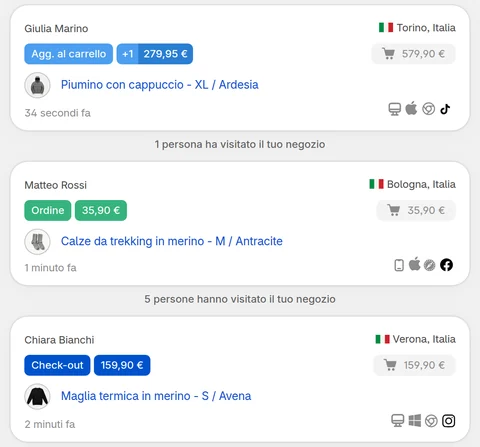
Oltre alla visualizzazione live:
Puoi anche fare domande a CartSpy in Sidekick, l'assistente nel tuo pannello di controllo Shopify, oppure in Claude e ChatGPT, ad esempio “quali prodotti sono stati aggiunti al carrello ma non ordinati questa settimana?” o “quale campagna porta carrelli ma nessun ordine?”. Le risposte arrivano dai dati CartSpy del tuo negozio e rimandano all'app.
CartSpy conserva i dati dal giorno in cui lo installi; non può mostrare le visite precedenti. La scheda: CartSpy sullo Shopify App Store (apps.shopify.com/cartspy).
I visitatori si fermano in qualche fase prima di pagare. Per prima cosa assicurati che il traffico sia reale, perché le sessioni bot aggiungono visite che non acquistano mai. Poi trova la fase in cui si fermano i visitatori reali: pagina del prodotto, aggiunta al carrello, check-out o pagamento, e con quali fonti di traffico e prodotti succede. Ogni fase indica una soluzione diversa.
Guarda fin dove arrivano i visitatori. Se aggiungono raramente al carrello, il traffico o la pagina del prodotto non corrispondono a ciò che cercavano. Se aggiungono al carrello ma non fanno il check-out, guarda prezzo, costi di spedizione e fiducia. Se avviano il check-out ma non pagano, guarda le fasi del check-out e le opzioni di pagamento.
In parte potrebbe essere automatizzato. Shopify etichetta ogni sessione come umana o bot, dall'aggiornamento di settembre 2026 esclude per impostazione predefinita le sessioni bot identificate dai report sulle sessioni e ti permette di controllare con il filtro Sessione umana o bot nei report che lo supportano. Molte sessioni da una sola città con data center e nessun carrello sono un segnale comune di visite automatizzate.
Nelle Analisi di Shopify, report come Sessioni per referrer possono mostrare le sessioni con aggiunte al carrello, le sessioni che hanno raggiunto il check-out e le sessioni che hanno completato il check-out. Sono conteggi. CartSpy, un'app per Shopify, mostra ogni aggiunta al carrello live, con il prodotto, la posizione del cliente, il dispositivo e la fonte di traffico.
Confronta le fonti in base ai carrelli e agli ordini che portano, non alle visite. CartSpy classifica le fonti di traffico e le campagne UTM per carrelli e ordini, non per visite.
Sì. CartSpy mostra un tasso carrello-ordine per ogni prodotto, così i prodotti aggiunti al carrello e mai acquistati risaltano.
Non nel pannello di controllo Shopify, a meno che non abbiano raggiunto il check-out e inserito un'email o un numero di telefono. CartSpy conserva ogni carrello abbandonato con i prodotti ancora al suo interno, il percorso del visitatore e la fonte di traffico, compresi i carrelli lasciati prima del check-out.
Installa l'app e ogni carrello, visitatore e check-out appare live, con i prodotti all'interno. Prova gratuita di 7 giorni, puoi annullare in qualsiasi momento.
Inizia la prova gratuita

