Come uso Google Analytics con il mio negozio Shopify?
Crea una proprietà Google Analytics 4 con uno stream di dati web, poi installa il canale di vendita Google & YouTube di Shopify e configura il tag Google; a quel punto alcuni eventi di e-commerce vengono tracciati automaticamente. GA4 mostra la visione di Google sul tuo traffico. Per una rapida panoramica live del carrello, del check-out e dell'ordine di ogni cliente, CartSpy è un'app per Shopify pensata proprio per questo.
I passaggi di configurazione, cosa registra GA4 e perché i suoi numeri differiscono da quelli di Shopify, con le pagine del Centro assistenza Shopify alla base di ogni informazione.


Google Analytics non può tracciare eventi mentre il tuo negozio online è in modalità privata, quindi prima apri il negozio.
Una volta configurati i tag, alcuni eventi di e-commerce vengono tracciati automaticamente: ad esempio un cliente che visualizza un prodotto, aggiunge un prodotto al carrello o completa un acquisto. Puoi aggiungere tu altri eventi consigliati o personalizzati, come descritto nella guida di Google.
Il Centro assistenza Shopify descrive Google Analytics come lo strumento per le domande a cui le analisi di Shopify non sanno rispondere. Per vendite, ordini, sessioni e conversioni hai già la Dashboard di analisi e i Report nel tuo Pannello di controllo Shopify: vedi Analisi di Shopify: cosa trovi e dove e Report di Shopify.
| Vuoi sapere | Dove guardare |
|---|---|
| Vendite, ordini e profitto | Shopify: Analisi e Report (la fonte per ciò che hai venduto) |
| Sessioni, tasso di conversione e traffico per fonte | Shopify: Report (Acquisizione, Comportamento, Marketing); GA4 come seconda visione di Google |
| Eventi e segmenti di pubblico per Google Ads | GA4, collegato al tuo account Google Ads |
| Chi ha cosa nel carrello, live, e da dove arriva | CartSpy: una scheda per carrello, mentre succede |
Ogni strumento conta visitatori e sessioni a modo suo. Il Centro assistenza Shopify spiega che i dati di Live View potrebbero differire da quelli degli strumenti di analisi di altre aziende e che Google non rivela come calcola il numero di visitatori in tempo reale. Inoltre, a settembre 2026 Shopify ha cambiato il modo in cui misura le sessioni, quindi i numeri basati sulle sessioni in Shopify possono differire da quelli dei mesi precedenti.
Una regola pratica: prendi ordini e vendite da Shopify e usa GA4 come secondo punto di vista sul tuo traffico.
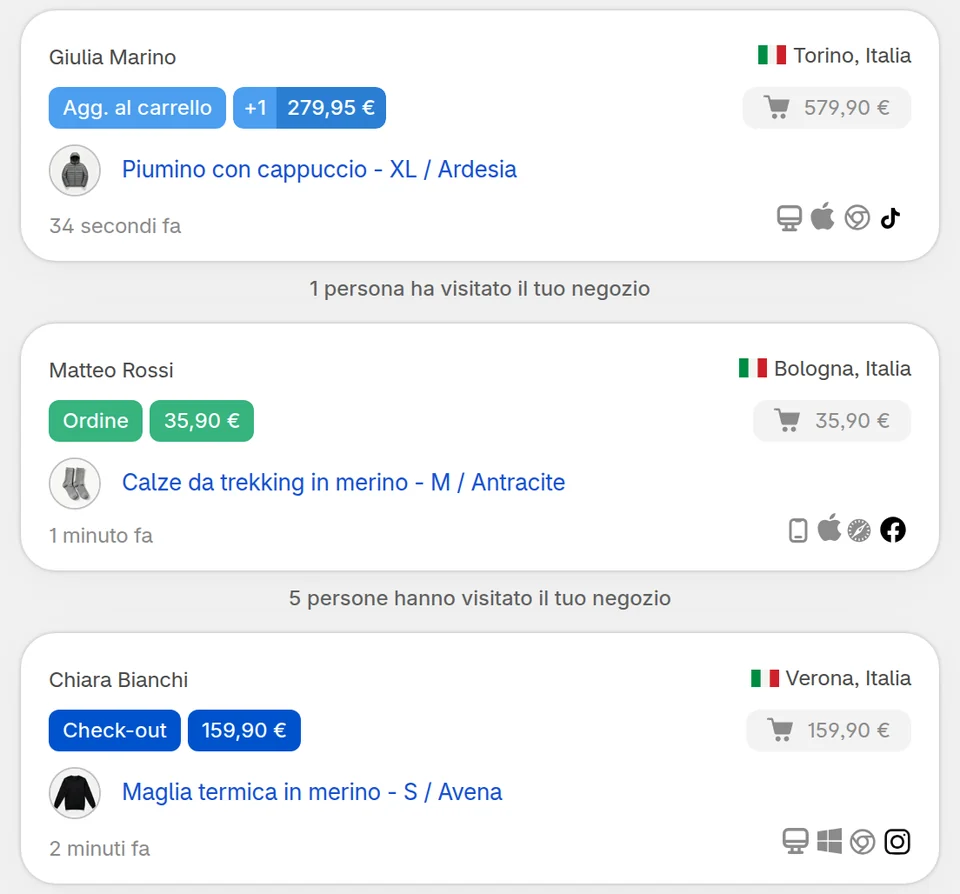
CartSpy (tutto attaccato) è un feed live di ogni carrello, check-out e ordine del tuo negozio, cliente per cliente. Si installa dallo Shopify App Store e riceve i dati tramite il web pixel di Shopify, quindi non devi aggiungere nulla al tuo tema. Conserva ogni carrello abbandonato con i suoi prodotti e ogni mattina ti riassume i carrelli di ieri in una breve email.
Vedi anche: fonti di traffico che vendono · le mie inserzioni funzionano? · app di analisi per Shopify
Crea un account Google Analytics e una proprietà GA4, aggiungi uno stream di dati web e annota il suo Tag ID, poi installa il canale di vendita Google & YouTube in Shopify e segui i passaggi di Google per configurare il tag Google. Per farlo non è necessario collegare Google Merchant Center.
Secondo il Centro assistenza Shopify, dopo aver configurato i tag GA4 alcuni eventi di e-commerce vengono tracciati automaticamente, come un cliente che visualizza un prodotto, aggiunge un prodotto al carrello o completa un acquisto. Puoi aggiungere tu altri eventi consigliati o personalizzati.
Gli strumenti contano in modi diversi. Il Centro assistenza Shopify spiega che i dati di Live View potrebbero differire da quelli degli strumenti di analisi di altre aziende e che Google non rivela come calcola il numero di visitatori in tempo reale. Usa Shopify per ordini e vendite e GA4 come seconda visione del tuo traffico.
Il Centro assistenza Shopify precisa che Google Analytics non può tracciare eventi finché non disattivi la modalità privata del tuo negozio online. Verifica che il negozio sia aperto e che il tag Google sia stato configurato tramite il canale Google & YouTube.
GA4 riporta eventi e totali sull'insieme dei tuoi visitatori. Per vedere ogni carrello singolarmente, live, con i prodotti, il valore del carrello e la provenienza del cliente, aggiungi CartSpy, un'app per Shopify.
Installa l'app e ogni carrello compare mentre i clienti acquistano. Prova gratuita di 7 giorni, disdici quando vuoi.
Inizia la prova gratuita

