Quali report ha Shopify e dove li trovo?
Nel pannello di controllo Shopify, vai su Dati analitici > Report. I report predefiniti di Shopify sono raggruppati in categorie come Acquisizione, Comportamento, Clienti, Inventario, Marketing, Profitti e Vendite; puoi modificarne le impostazioni predefinite ed esportarli. Per una panoramica rapida e live di carrello, check-out e ordine di ogni cliente, c'è CartSpy, un'app per Shopify creata proprio per questo.
Cosa mostra ogni categoria, i limiti da conoscere e le pagine del Centro assistenza Shopify da cui proviene ogni informazione.


| Categoria | Cosa mostra, con report di esempio |
|---|---|
| Acquisizione | Come arrivano i visitatori al tuo negozio: Sessioni per referrer, Sessioni per località, Sessioni nel tempo, Visitatori nel tempo. Solo visite, nessuna vendita. |
| Comportamento | Come i clienti usano il negozio: Ripartizione del tasso di conversione (aggiunto al carrello, check-out raggiunto, check-out completato), Sessioni per pagina di destinazione, Sessioni per dispositivo, Ricerche senza risultati. |
| Clienti | Chi acquista: Clienti nuovi e abituali, Clienti per località, Analisi delle coorti di clienti, Analisi RFM dei clienti. |
| Inventario | Scorte: Riepilogo dell'inventario a fine mese, Prodotti per tasso di sell-through, Analisi ABC dei prodotti, Inventario rimanente per prodotto. |
| Marketing | Cosa porta acquirenti: Prestazioni per canale di marketing, Prestazioni per campagna di marketing, Vendite attribuite al marketing, Conversione per modello di attribuzione. |
| Profitti | Costi e margini: Profitto lordo per prodotto, Profitto lordo per variante di prodotto, Margine di profitto per ordine. Serve un costo per articolo sui tuoi prodotti. |
| Vendite, Ordini, Finanze, Frodi, Vendite al dettaglio | Vendite e ordini nel tempo, le tue finanze, gli ordini potenzialmente fraudolenti e gli ordini del punto vendita. |
Puoi personalizzare qualsiasi report come nuova esplorazione dei dati, e un report personalizzato diventa anche una scheda metrica per la Dashboard di analisi. Se ti serve di più, l'editor di query ShopifyQL ti permette di scrivere query personalizzate sui dati del tuo negozio. Secondo il Centro assistenza Shopify, puoi chiedere a Sidekick dati come le sessioni per referrer o il tasso di conversione per dispositivo, e un aiuto per scrivere una query ShopifyQL.
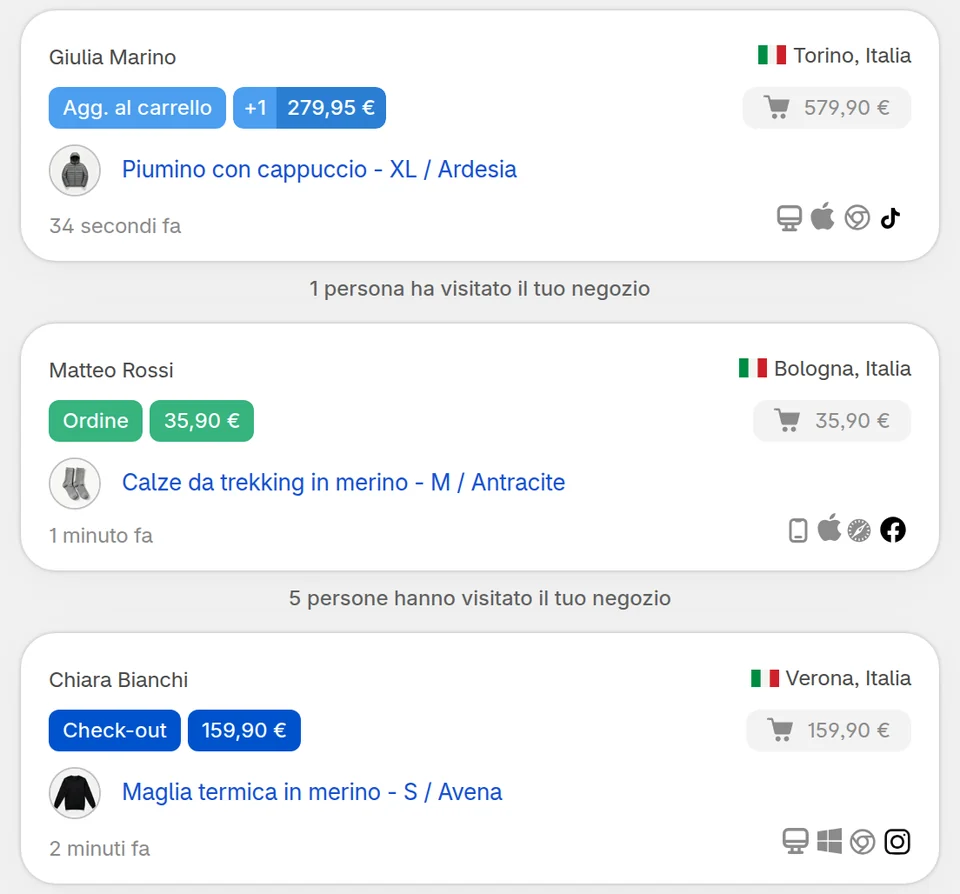
I report di Shopify sommano sessioni, tassi e vendite. CartSpy (una sola parola) mostra i carrelli dietro quei numeri, un cliente alla volta e mentre succede: i prodotti, il valore del carrello, fin dove è arrivato il cliente e da dove proviene. Conserva ogni carrello abbandonato con i suoi prodotti, inclusi i carrelli abbandonati prima del check-out, e ogni mattina riassume i carrelli di ieri in una breve email.
Correlati: Dati analitici di Shopify: cosa vedi e dove · cosa non mostrano i Dati analitici di Shopify prima del check-out · un report giornaliero via email dei tuoi carrelli
Nel pannello di controllo Shopify, vai su Dati analitici > Report. Nell'app Shopify sul telefono, tocca Dati analitici > Report. Usa il filtro Categoria per mostrare un solo tipo di report, ad esempio Vendite o Comportamento.
I report predefiniti di Shopify sono raggruppati in Acquisizione, Comportamento, Clienti, Finanze, Frodi, Inventario, Marketing, Ordini, Profitti, Vendite al dettaglio e Vendite. Puoi modificare le impostazioni predefinite dei report e salvare un report personalizzato come nuova esplorazione dei dati.
I report mostrano al massimo 1.000 righe, così si caricano rapidamente. I totali includono comunque tutte le righe. Per avere tutte le righe di un report grande, esportalo.
Il report Ripartizione del tasso di conversione, nella categoria Comportamento, mostra la quota di sessioni con aggiunta al carrello, check-out raggiunto e check-out completato. Per vedere ogni singolo carrello, con i prodotti e la provenienza del cliente, aggiungi CartSpy, un'app per Shopify.
Sì. Puoi personalizzare qualsiasi report come nuova esplorazione dei dati, e l'editor di query ShopifyQL ti permette di scrivere query personalizzate. Secondo il Centro assistenza Shopify, puoi anche chiedere a Sidekick di aiutarti a scrivere una query ShopifyQL.
Installa l'app e ogni carrello compare mentre i clienti acquistano. Prova gratuita di 7 giorni, disdici quando vuoi.
Inizia la prova gratuita

