Quais relatórios a Shopify tem e onde encontrá-los?
No admin da Shopify, acesse Análises > Relatórios. Os relatórios padrão da Shopify são agrupados em categorias como Aquisição, Comportamento, Clientes, Estoque, Marketing, Lucro e Vendas, e podem ser ajustados a partir das configurações padrão e exportados. Para uma visão rápida e ao vivo do carrinho, do checkout e do pedido de cada cliente, o CartSpy é um app para a Shopify feito para isso.
O que cada categoria mostra, os limites que vale a pena conhecer e as páginas da Central de Ajuda da Shopify por trás de cada informação.


| Categoria | O que mostra, com exemplos de relatórios |
|---|---|
| Aquisição | Como os visitantes chegam à sua loja: Sessões por referenciador, Sessões por local, Sessões ao longo do tempo, Visitantes ao longo do tempo. Só visitas, sem vendas. |
| Comportamento | Como os clientes usam a loja: Detalhamento da taxa de conversão (adicionaram ao carrinho, chegaram ao checkout, concluíram o checkout), Sessões por página de destino, Sessões por dispositivo, Pesquisas sem resultados. |
| Clientes | Quem compra: Clientes novos ou recorrentes, Clientes por local, Análise de coorte de clientes, Análise RFM de clientes. |
| Estoque | Estoque: Retrato do estoque no fim do mês, Produtos por taxa de venda, Análise ABC de produtos, Estoque restante por produto. |
| Marketing | O que traz compradores: Desempenho por canal de marketing, Desempenho por campanha de marketing, Vendas atribuídas ao marketing, Conversão por modelo de atribuição. |
| Lucro | Custos e margens: Lucro bruto por produto, Lucro bruto por variante de produto, Margem de lucro por pedido. Exige um custo por unidade nos seus produtos. |
| Vendas, Pedidos, Finanças, Fraude, Vendas no varejo | Vendas e pedidos ao longo do tempo, suas finanças, pedidos que podem ser fraudulentos e pedidos do PDV. |
Qualquer relatório pode ser personalizado como uma nova exploração de dados, e um relatório personalizado também vira um cartão de métrica no Painel de análises. Para ir além, o editor de consultas ShopifyQL permite escrever suas próprias consultas sobre os dados da sua loja. A Central de Ajuda da Shopify diz que você pode pedir ao Sidekick dados como sessões por referenciador ou taxa de conversão por dispositivo, e ajuda para escrever uma consulta ShopifyQL.
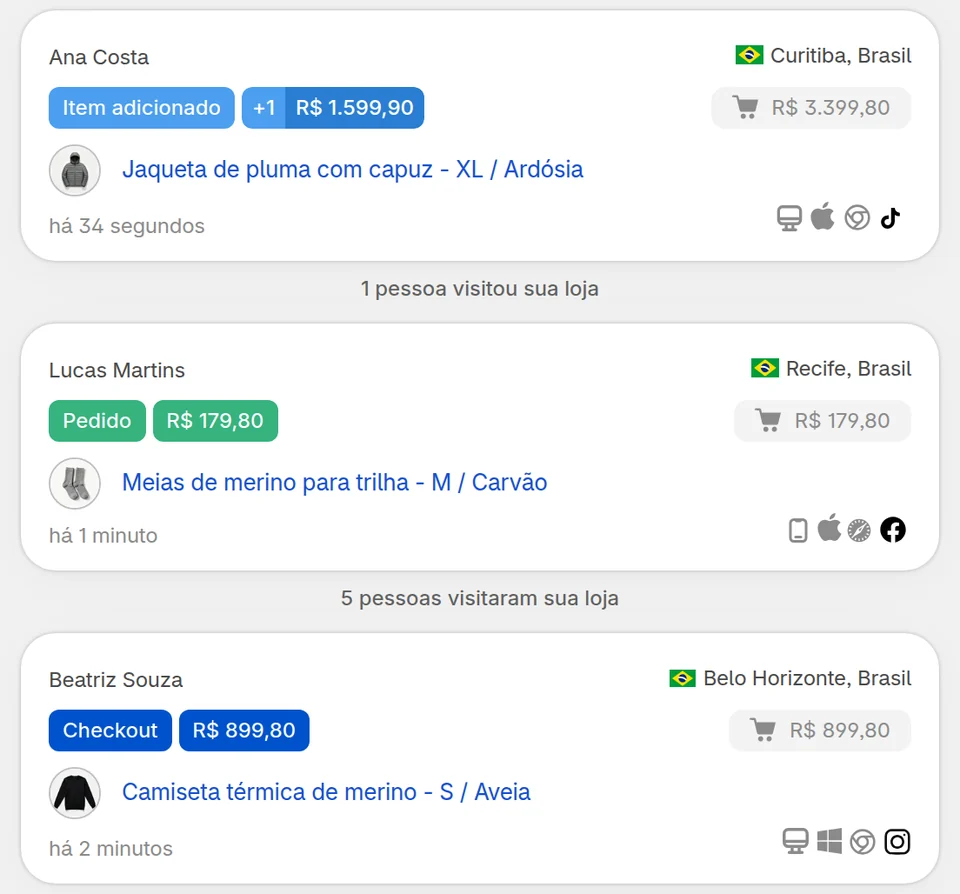
Os relatórios da Shopify somam sessões, taxas e vendas. O CartSpy (uma palavra só) mostra os carrinhos por trás desses números, um cliente por vez e no momento em que acontecem: os produtos, o valor do carrinho, até onde o cliente chegou e de onde ele veio. Ele guarda cada carrinho abandonado com os produtos, inclusive os carrinhos deixados antes do checkout, e resume os carrinhos de ontem em um e-mail curto toda manhã.
Veja também: Análises da Shopify: o que você vê em cada lugar · o que as Análises da Shopify não mostram antes do checkout · um relatório diário por e-mail dos seus carrinhos
No admin da Shopify, acesse Análises > Relatórios. No app da Shopify no celular, toque em Análises > Relatórios. Use o filtro Categoria para mostrar só um tipo de relatório, como Vendas ou Comportamento.
Os relatórios padrão da Shopify são agrupados em Aquisição, Comportamento, Clientes, Finanças, Fraude, Estoque, Marketing, Pedidos, Lucro, Vendas no varejo e Vendas. Os relatórios podem ser ajustados a partir das configurações padrão, e um relatório personalizado pode ser salvo como uma nova exploração de dados.
Os relatórios mostram no máximo 1.000 linhas para carregar rápido. Os totais continuam incluindo todas as linhas. Para ter todas as linhas de um relatório grande, exporte-o.
O relatório Detalhamento da taxa de conversão, na categoria Comportamento, mostra a parcela de sessões que adicionaram ao carrinho, chegaram ao checkout e concluíram o checkout. Para ver cada carrinho individualmente, com os produtos e a origem do cliente, adicione o CartSpy, um app para a Shopify.
Sim. Qualquer relatório pode ser personalizado como uma nova exploração de dados, e o editor de consultas ShopifyQL permite escrever suas próprias consultas. A Central de Ajuda da Shopify diz que você também pode pedir ao Sidekick ajuda para escrever uma consulta ShopifyQL.
Instale o app e cada carrinho aparece enquanto os clientes compram. Avaliação gratuita de 7 dias, cancele quando quiser.
Começar avaliação gratuita

