Quels rapports Shopify propose-t-il, et où les trouver ?
Dans votre interface administrateur Shopify, accédez à Analyses de données > Rapports. Les rapports par défaut de Shopify sont regroupés en catégories comme Acquisition, Comportement, Clients, Stock, Marketing, Bénéfices et Ventes. Vous pouvez modifier leurs paramètres par défaut et les exporter. Pour un aperçu rapide et en direct du panier, du paiement et de la commande de chaque client, CartSpy est une application pour Shopify conçue pour cela.
Ce que montre chaque catégorie, les limites à connaître et les pages du Centre d’aide Shopify qui appuient chaque information.


| Catégorie | Ce qu’elle montre, avec des exemples de rapports |
|---|---|
| Acquisition | Comment les visiteurs arrivent sur votre boutique : Visites par référent, Visites par emplacement, Visites au fil du temps, Visiteurs au fil du temps. Uniquement les visites, pas les ventes. |
| Comportement | Comment les clients utilisent la boutique : Répartition du taux de conversion (ajouts au panier, étape du paiement atteinte, paiement terminé), Visites par page de destination, Visites par type d’appareil, Recherches sans résultats. |
| Clients | Qui achète : Nouveaux clients et clients récurrents, Clients par emplacement, Analyse des cohortes de clients, Analyse RFM des clients. |
| Stock | Stock : Aperçu du stock en fin de mois, Produits par taux d’écoulement, Analyse ABC des produits, Stock restant par produit. |
| Marketing | Ce qui amène les acheteurs : Performance par canal marketing, Performance par campagne marketing, Ventes attribuées au marketing, Conversion par modèle d’attribution. |
| Bénéfices | Coûts et marges : Bénéfice brut par produit, Bénéfice brut par variante de produit, Marge bénéficiaire par commande. Nécessite un coût par unité sur vos produits. |
| Ventes, Commandes, Finances, Fraude, Ventes au détail | Ventes et commandes au fil du temps, vos finances, les commandes potentiellement frauduleuses et les commandes en point de vente. |
Tout rapport peut être personnalisé comme nouvelle exploration des données, et un rapport personnalisé devient aussi une fiche d’indicateur pour le tableau de bord d’analyse. Pour aller plus loin, l’éditeur de requêtes ShopifyQL vous permet d’écrire vos propres requêtes sur les données de votre boutique. Selon le Centre d’aide Shopify, vous pouvez demander à Sidekick des données comme les visites par référent ou le taux de conversion par appareil, ainsi que de l’aide pour écrire une requête ShopifyQL.
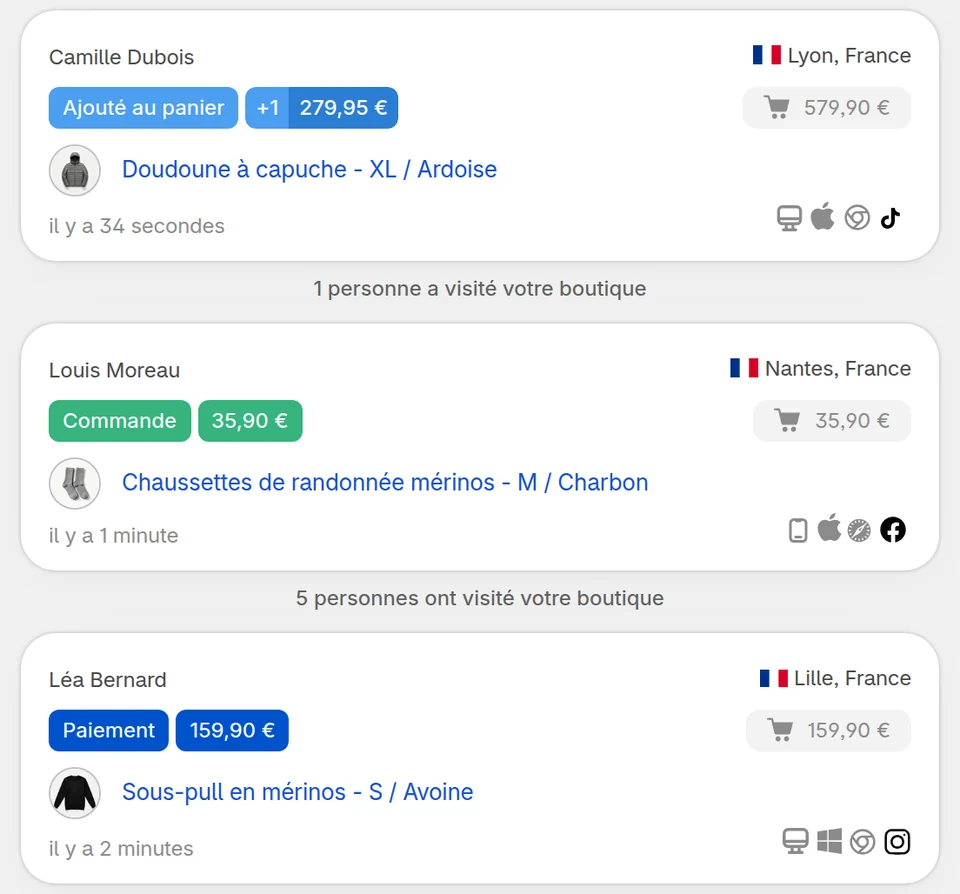
Les rapports Shopify additionnent les visites, les taux et les ventes. CartSpy (en un seul mot) montre les paniers derrière ces chiffres, un client à la fois et au moment où cela se passe : les produits, la valeur du panier, l’étape atteinte et la provenance du client. L’application conserve chaque panier abandonné avec ses produits, y compris les paniers abandonnés avant le paiement, et résume les paniers de la veille dans un court e-mail chaque matin.
À lire aussi : Analyses de données Shopify : ce que vous voyez et où · ce que les analyses de données Shopify ne montrent pas avant le paiement · un rapport quotidien par e-mail de vos paniers
Dans votre interface administrateur Shopify, accédez à Analyses de données > Rapports. Dans l’application Shopify sur votre téléphone, touchez Analyses de données > Rapports. Utilisez le filtre Catégorie pour n’afficher qu’un type de rapport, par exemple Ventes ou Comportement.
Les rapports par défaut de Shopify sont regroupés en Acquisition, Comportement, Clients, Finances, Fraude, Stock, Marketing, Commandes, Bénéfices, Ventes au détail et Ventes. Vous pouvez modifier les paramètres par défaut d’un rapport et enregistrer le rapport personnalisé comme nouvelle exploration des données.
Les rapports affichent au maximum 1 000 lignes pour se charger rapidement. Les totaux portent toujours sur toutes les lignes. Pour obtenir toutes les lignes d’un rapport volumineux, exportez-le.
Le rapport Répartition du taux de conversion, dans la catégorie Comportement, indique la part des visites ayant ajouté un produit au panier, atteint l’étape du paiement et terminé le paiement. Pour voir chaque panier individuellement, avec ses produits et la provenance du client, ajoutez CartSpy, une application pour Shopify.
Oui. Tout rapport peut être personnalisé comme nouvelle exploration des données, et l’éditeur de requêtes ShopifyQL vous permet d’écrire vos propres requêtes. Selon le Centre d’aide Shopify, vous pouvez aussi demander à Sidekick de vous aider à écrire une requête ShopifyQL.
Installez l’app, et chaque panier s’affiche pendant que vos clients font leurs achats. Essai gratuit de 7 jours, résiliable à tout moment.
Commencer l’essai gratuit

