
Réponse courte : jugez une publicité à ce que ses visiteurs font dans votre boutique, et non à ses clics. Balisez chaque lien publicitaire avec des paramètres UTM, consultez les rapports marketing de Shopify pour connaître les ventes de chaque campagne et regardez les étapes qui précèdent la vente : une publicité dont les visiteurs ajoutent au panier sans jamais commander ne se corrige pas comme une publicité dont les visiteurs n’ajoutent jamais au panier.
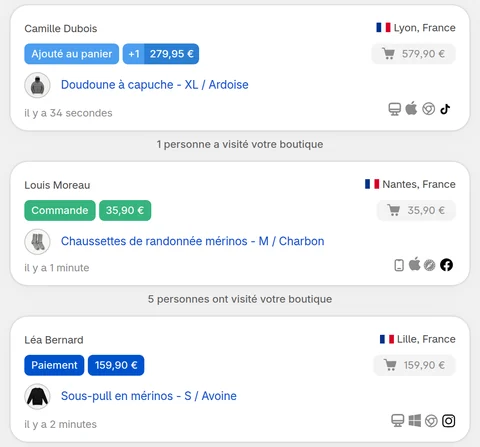
CartSpy, une application légère pour Shopify, vous permet de voir les ajouts au panier et les commandes arriver en direct, et de savoir de quelle source et de quelle campagne provient chacun d’eux.


Une publicité fonctionne lorsqu’elle amène des personnes qui achètent, à un coût que vous pouvez assumer. Votre plateforme publicitaire raconte la première moitié de l’histoire : impressions, clics, coût par clic et dépenses. Votre boutique raconte la seconde : si ces visiteurs ont consulté des produits, ajouté au panier, atteint le paiement et payé.
Les clics seuls peuvent être trompeurs. Une campagne bon marché avec beaucoup de clics et aucun panier coûte plus cher qu’il n’y paraît, et une campagne avec peu de clics qui remplit les paniers n’a peut-être besoin que d’une meilleure page de paiement pour être rentable.
utm_source (par exemple facebook ou tiktok), utm_medium (par exemple paid) et utm_campaign (le nom de la campagne) à l’URL de chaque publicité. La plupart des plateformes publicitaires proposent un champ de paramètres d’URL pour cela.| Ce que font les visiteurs de la publicité | Ce que cela signifie généralement |
|---|---|
| Ils arrivent et repartent, peu de vues de produits | La publicité et la page de destination ne correspondent pas. Envoyez les clics vers le produit montré dans la publicité. |
| Ils consultent les produits, peu d’ajouts au panier | L’audience est curieuse mais pas convaincue : ciblage, prix ou page de produit. |
| Ils ajoutent au panier, peu passent au paiement | La publicité fonctionne ; le panier, non. Vérifiez les frais d’expédition et le total de la commande. |
| Ils passent au paiement, peu de commandes | Vérifiez les étapes de la page de paiement et les modes de paiement, souvent sur mobile. |
| Ils commandent | Comparez le chiffre d’affaires et les dépenses pour savoir si la publicité est rentable. |
Si une campagne amène beaucoup de trafic et aucune vente, découvrez que faire si vous avez du trafic mais aucune vente sur Shopify.
CartSpy est une application légère pour Shopify, à consulter d’un coup d’œil, pour voir les ajouts au panier et les commandes arriver en direct et savoir d’où vient chacun d’eux. Pendant une campagne, gardez-la ouverte sur votre téléphone ou votre ordinateur : chaque ajout au panier affiche le produit, la localisation de l’acheteur et la source ou la campagne qui l’a amené, puis la commande lorsqu’elle arrive. Elle lit les paramètres UTM et le référent de chaque visite grâce au pixel web de Shopify : elle fonctionne donc avec toutes les plateformes publicitaires et n’ajoute aucun code au thème.

Pour une vision à plus long terme :
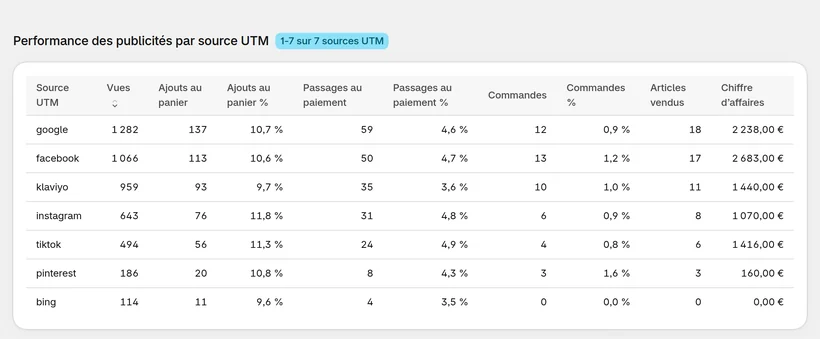
Pour en savoir plus sur la comparaison des sources : quelle source de trafic amène des acheteurs, et pas seulement des visiteurs. La fiche de l’application : CartSpy sur le Shopify App Store (apps.shopify.com/cartspy).
Regardez ce que font les visiteurs de la publicité dans votre boutique, et pas seulement les clics. Balisez chaque lien publicitaire avec des paramètres UTM, puis comparez les visiteurs de chaque campagne selon les ajouts au panier, les passages au paiement et les commandes, et ses ventes par rapport à ce que vous avez dépensé. Une publicité qui amène des paniers mais aucune commande ne se corrige pas comme une publicité qui n’amène aucun panier.
Oui. Les rapports marketing de Shopify, comme Performance par canal marketing et Performance par campagne marketing, affichent les visites, les commandes et les ventes par canal et par campagne, avec la première et la dernière interaction ainsi que d’autres modèles d’attribution. Vous les trouverez sous Analyses de données > Rapports, en filtrant par la catégorie Marketing.
Vérifiez jusqu’où vont ces visiteurs. S’ils n’ajoutent pas au panier, la page de destination ou le produit ne correspond pas à la publicité. S’ils ajoutent au panier sans passer au paiement, regardez le prix et les frais d’expédition. S’ils arrivent à la page de paiement sans finaliser leur commande, regardez les étapes de la page de paiement et les modes de paiement. Écartez aussi les clics de bots.
Ils ne comptent pas de la même façon. Les plateformes publicitaires attribuent les ventes selon leurs propres règles, par exemple dans un délai fixé en jours après un clic ou une vue, tandis que les rapports Shopify attribuent les ventes selon les visites enregistrées et le modèle d’attribution que vous choisissez. Comparez les tendances au sein d’un même outil plutôt que les totaux d’un outil à l’autre.
Ils rendent chaque rapport plus clair. Avec utm_source, utm_medium et utm_campaign sur chaque lien publicitaire, Shopify et CartSpy peuvent regrouper les visites, les paniers et les commandes par campagne précise. Sans eux, les visites sont regroupées uniquement par référent, ou apparaissent comme directes.
Oui, avec toutes les plateformes publicitaires. CartSpy lit les paramètres UTM et le référent de chaque visite depuis la boutique : vous voyez ainsi les ajouts au panier et les commandes arriver en direct depuis Meta, Instagram, TikTok, Google, Pinterest ou l’e-mail, chacun avec sa source et sa campagne.
Non. CartSpy affiche les ajouts au panier et les commandes qu’amène chaque source et campagne, en direct et sous forme de classement par paniers et commandes. Les dépenses publicitaires restent dans votre plateforme publicitaire : divisez le chiffre d’affaires d’une campagne par les dépenses qui y figurent pour obtenir son retour sur dépenses publicitaires.
Installez l’application : chaque ajout au panier et chaque commande s’affichent en direct, avec la source et la campagne qui les ont amenés. Essai gratuit de 7 jours, annulable à tout moment.
Commencer l’essai gratuit

