En bref : dans l’interface administrateur Shopify, les paniers abandonnés se trouvent sous Commandes > Paiements abandonnés, mais cette liste ne comprend que les clients qui ont atteint le paiement et saisi un e-mail ou un numéro de téléphone. Les paniers abandonnés avant le paiement n’y figurent pas ; la Vue en direct indique seulement combien de visites avaient un panier au cours des dix dernières minutes. Pour voir ces paniers avec leurs produits, utilisez CartSpy, une app pour Shopify qui montre chaque panier en direct et conserve chaque panier abandonné, y compris ceux abandonnés avant le paiement.


Vous pouvez aussi exporter les paiements abandonnés lorsque vous exportez vos commandes. Tout ce qui figure dans cette liste a atteint le paiement. Un panier qui n’est jamais allé aussi loin n’y figure pas.
Pas sous forme de liste. Shopify vous donne quatre vues de l’activité des paniers. Chacune est utile. Aucune n’est une liste des paniers remplis puis abandonnés avant le paiement.
Un paiement abandonné est un paiement que le client a commencé, dans lequel il a saisi un e-mail, et qu’il n’a pas réglé. Shopify le considère comme abandonné lorsqu’il reste inachevé plus de dix minutes après la saisie de l’e-mail, et le supprime de l’interface administrateur au bout de trois mois. Cette liste alimente les e-mails de relance de Shopify, d’où la nécessité de l’e-mail : sans coordonnées, il n’y a personne à qui écrire.
La Vue en direct comporte une fiche Comportement des clients avec trois chiffres pour les dix dernières minutes : paniers actifs, passage au paiement et achat effectué. Ce ne sont que des chiffres. Vous voyez que quatre visites ont un panier, mais pas quels produits s’y trouvent ni qui sont les clients, et les chiffres disparaissent au bout de dix minutes.
Les rapports de Shopify comptent les visites avec ajout au panier, celles qui ont atteint l’étape du paiement et celles qui ont abouti à une commande. Vous savez ainsi combien de paniers s’arrêtent en route. Vous ne voyez pas les paniers eux-mêmes.
Shopify Messaging peut envoyer un e-mail, un SMS ou un message WhatsApp aux clients qui ont ajouté au panier sans commencer le paiement. Par défaut, le message n’est envoyé qu’aux clients abonnés au marketing : il touche donc les clients que Shopify connaît déjà. Il envoie un message ; il ne vous donne pas la liste des paniers.
La partie de l’entonnoir entre « ajouté au panier » et « e-mail saisi sur la page de paiement » est donc celle où Shopify conserve des totaux, mais aucun panier. Sur la plupart des boutiques, bien plus de paniers sont créés que de paiements : c’est généralement le plus grand groupe de ventes perdues, et celui que vous connaissez le moins.
Trois approches fonctionnent. Elles répondent à des questions différentes.
Si la question est que contenaient ces paniers et pourquoi se sont-ils arrêtés, c’est la première qu’il vous faut. Les deux autres servent à joindre le client et à mesurer le taux.
CartSpy conserve les paniers à partir du jour de son installation ; il ne peut pas afficher les paniers antérieurs.
CartSpy est une application pour Shopify qui enregistre chaque ajout au panier, chaque passage au paiement et chaque commande sur votre boutique. Quand un panier ne se transforme pas en commande, il reste dans la liste « Paniers abandonnés » avec sa valeur, ses articles, l’étape atteinte par le client (panier, page de paiement ou règlement), l’heure de son départ, sa localisation et la source de trafic qui l’a amené.
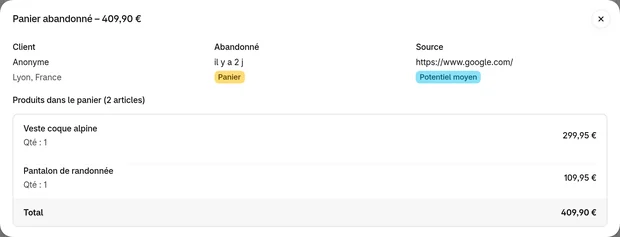
Ce qu’elle ne fait pas, en toute honnêteté : elle n’invente pas de coordonnées. La plupart des paniers abandonnés avant le paiement sont anonymes, et CartSpy les affiche comme anonymes. Lorsqu’un client a laissé un e-mail ou un numéro de téléphone, l’export de reciblage du forfait Advanced le liste avec les produits, prêt pour Klaviyo, Mailchimp ou une audience Meta. CartSpy n’envoie pas elle-même d’e-mails de relance.
Plus d’informations sur les rapports : analyse des paniers abandonnés. Pour voir les paniers se former avant leur abandon : voir les ajouts au panier en direct. La fiche : CartSpy sur le Shopify App Store (apps.shopify.com/cartspy).
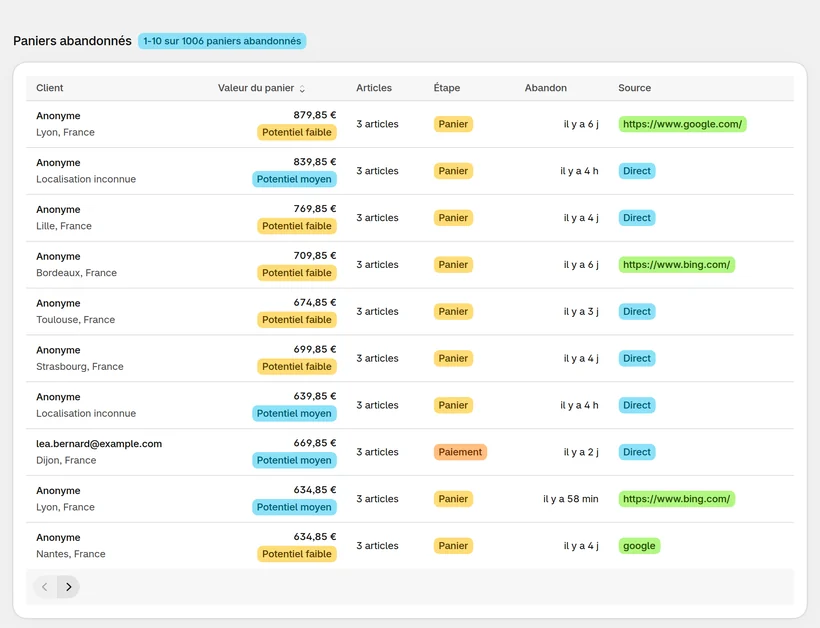
Dans l’interface administrateur Shopify, accédez à Commandes, puis à Paiements abandonnés. Cette liste ne contient que les paiements où le client a saisi un e-mail ou un numéro de téléphone sans payer. Les paniers abandonnés avant le paiement n’apparaissent pas dans l’interface administrateur Shopify ; une app comme CartSpy les conserve aussi.
Pas dans l’interface administrateur Shopify. La Vue en direct indique combien de visites avaient un panier au cours des dix dernières minutes, et les rapports comptent les visites avec ajout au panier, mais aucun des deux ne liste les paniers. CartSpy, une app pour Shopify, conserve chaque panier abandonné avant le paiement avec ses produits, sa valeur, sa localisation, l’appareil et la source de trafic.
Shopify crée un paiement abandonné uniquement lorsqu’un client commence le paiement et saisit une adresse e-mail ou un numéro de téléphone. Un panier qui n’atteint jamais cette étape n’a aucun enregistrement de paiement : il n’apparaît donc pas dans Commandes > Paiements abandonnés.
Un paiement abandonné a atteint la page de paiement de Shopify et comporte un e-mail ou un numéro de téléphone. Un panier abandonné est tout panier qu’un client a rempli puis quitté, avant ou pendant le paiement. Chaque paiement abandonné est aussi un panier abandonné, mais Shopify ne liste que les paiements.
Seulement les clients que vous pouvez contacter. L’automatisation « Récupérer un panier abandonné » de Shopify Messaging écrit aux clients qui ont ajouté au panier sans commencer le paiement, par défaut uniquement à ceux abonnés au marketing. La plupart des paniers abandonnés avant le paiement sont anonymes. CartSpy montre qui est connu et exporte les coordonnées lorsqu’un client les a laissées ; il n’envoie pas lui-même d’e-mails de récupération.
Oui. Chaque panier abandonné est marqué avec l’étape atteinte : panier, paiement ou règlement. L’e-mail quotidien indique aussi combien des paniers abandonnés de la veille ont atteint l’étape du paiement et combien ont été abandonnés avant.
Essential coûte 9,99 $US par mois et inclut l’analyse des paniers abandonnés. Advanced coûte 19,99 $US par mois et ajoute un historique plus long et tous les exports CSV, y compris les listes de reciblage. Pro coûte 39,99 $US par mois et ajoute l’historique des paniers le plus long, l’assistance prioritaire et les limites les plus élevées. Les trois offrent un essai gratuit de 7 jours.
Pas par nom. Les acheteurs que Shopify ne connaît pas sont affichés comme anonymes, avec une localisation, un appareil, une source de trafic et les produits de leur panier. Un nom ou un e-mail n'apparaît que lorsque Shopify les possède, par exemple pour un client connecté ou un acheteur qui a saisi ses coordonnées lors du paiement.
CartSpy enregistre combien de clients atteignent chaque étape, du panier aux coordonnées, à l’expédition et aux informations de paiement, et répartit l’abandon par appareil et source de trafic.
Installez l’application : chaque panier abandonné est conservé avec ses produits dès le premier ajout au panier. Essai gratuit de 7 jours, résiliable à tout moment.
Commencer l’essai gratuit

