Où voir mes analyses Shopify, et que montre chaque endroit ?
Les analyses Shopify (le tableau de bord d’analyse et les Rapports de votre interface administrateur) montrent les ventes, les visites, la conversion et les sources de trafic ; la Vue en direct montre les dernières minutes sous forme de chiffres ; Google Analytics 4 ajoute les rapports de trafic de Google. Pour un aperçu en direct, d’un coup d’œil, du panier, du paiement et de la commande de chaque client, CartSpy est une app pour Shopify conçue pour cela.
Cette page associe les questions courantes à l’endroit qui y répond, avec les pages du Centre d’aide Shopify sur lesquelles repose chaque fait.


| Vous voulez savoir | Où regarder |
|---|---|
| Ventes, commandes et visites sur une période | Shopify : Analyses de données (le tableau de bord d’analyse) |
| Ventes par produit, trafic par source, stock | Shopify : Analyses de données > Rapports (Ventes, Acquisition, Stock et autres catégories) |
| Combien de visites ajoutent au panier, atteignent le paiement et achètent | Shopify : le rapport Répartition du taux de conversion (Comportement) |
| Combien de personnes sont sur la boutique en ce moment | Shopify : Analyses de données > Vue en direct (visiteurs actifs au cours des 5 dernières minutes) |
| Le trafic et les événements dans les rapports de Google | Google Analytics 4, connecté via le canal de vente Google & YouTube |
| Quel client a quoi dans son panier, en direct, et d’où il vient | CartSpy : une fiche par panier, au moment où ça se passe |
| Les paniers abandonnés avant le paiement, avec leurs produits | CartSpy : Paniers abandonnés (Shopify liste les paiements abandonnés, qui commencent au paiement) |
Dans votre interface administrateur Shopify, Analyses de données ouvre un tableau de bord des principales métriques de ventes, de visites et de traitement des commandes sur tous vos canaux de vente, pour n’importe quelle période, avec une comparaison à une période précédente. Ses fiches de métriques peuvent être ajoutées, supprimées, réorganisées et regroupées en sections, et vous pouvez définir des objectifs pour une métrique.
Analyses de données > Rapports liste les rapports par défaut de Shopify par catégories, comme Acquisition, Stock, Ventes et Comportement. Chacun peut être modifié par rapport à ses paramètres par défaut, puis exporté. Un rapport affiche jusqu’à 1 000 lignes à l’écran ; les totaux couvrent quand même toutes les lignes. Chaque catégorie est expliquée dans Rapports Shopify.
Les rapports sur le comportement comprennent la répartition du taux de conversion : la part des visites qui ont ajouté au panier, ont atteint l’étape du paiement et ont terminé le paiement. Les rapports sur les visites peuvent être filtrés entre trafic humain et trafic de robots.
Analyses de données > Vue en direct affiche une carte ou un globe des visites et commandes récentes, ainsi que des fiches pour les visiteurs en ce moment (actifs au cours des 5 dernières minutes), les ventes totales, les visites et les commandes depuis minuit, les principaux emplacements et les principaux produits. Sa fiche Comportement des clients compte les visites des 10 dernières minutes avec des paniers actifs, en passage au paiement et avec achat effectué.
Ce sont des chiffres. Pour voir les paniers qui se cachent derrière, client par client, consultez CartSpy ou la Vue en direct de Shopify.
GA4 se connecte via le canal de vente Google & YouTube : vous créez une propriété GA4 et un flux de données Web dans Google Analytics, puis vous configurez votre balise Google depuis Shopify. Ses chiffres ne correspondront pas exactement à ceux de Shopify, car les outils ne comptent pas de la même façon ; le Centre d’aide Shopify précise que Google ne révèle pas comment il calcule le nombre de visiteurs en temps réel. La configuration étape par étape : Google Analytics et Shopify.
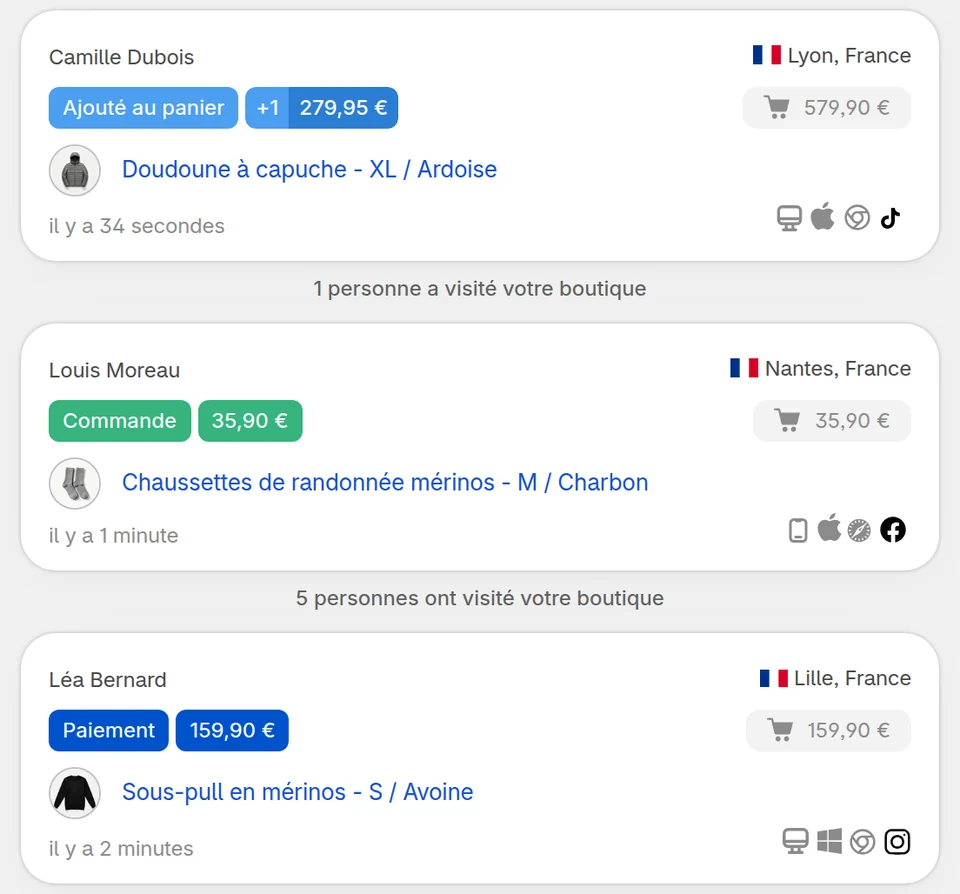
CartSpy (en un seul mot) est un flux en direct de chaque panier, paiement et commande ; il n’enregistre pas les sessions des visiteurs et ne crée pas de cartes thermiques. Il complète les analyses Shopify : Shopify reste la référence pour ce qui s’est vendu, et CartSpy montre ce qui se passe dans les paniers en ce moment, conserve chaque panier abandonné avec ses produits et résume les paniers de la veille dans un court e-mail chaque matin.
À lire aussi : ce que les analyses Shopify ne voient pas avant le paiement · les sources de trafic qui vendent · mes publicités fonctionnent-elles ?
Dans votre interface administrateur Shopify, allez dans Analyses de données. La page Analyses de données est un tableau de bord des métriques de ventes, de visites et de traitement des commandes, Analyses de données > Rapports réunit la bibliothèque de rapports, et Analyses de données > Vue en direct montre les dernières minutes. Pour un aperçu en direct, d’un coup d’œil, du panier, du paiement et de la commande de chaque client, ajoutez CartSpy, une app pour Shopify.
Non. La Vue en direct de Shopify compte les visites avec des paniers actifs, en passage au paiement et avec achat effectué sur les 10 dernières minutes, et les rapports affichent des totaux et des taux. CartSpy montre chaque panier séparément : les produits, la valeur du panier, l’étape atteinte par le client et sa provenance.
Ils ne comptent pas de la même façon. Le Centre d’aide Shopify indique que les données de la Vue en direct peuvent différer de celles des outils d’analyse d’autres entreprises, et que Google ne révèle pas comment il calcule son nombre de visiteurs en temps réel. Utilisez Shopify pour les commandes et les ventes, et considérez les autres outils comme un second regard.
Créez une propriété GA4 et un flux de données Web dans Google Analytics, puis installez le canal de vente Google & YouTube dans Shopify et suivez les étapes de Google pour configurer votre balise Google. Le Centre d’aide Shopify décrit la marche à suivre.
Installez l’app, et chaque panier s’affiche pendant que vos clients font leurs achats. Essai gratuit de 7 jours, résiliable à tout moment.
Commencer l’essai gratuit

