我在哪里查看 Shopify 分析数据?每个位置显示什么?
Shopify 分析(管理后台中的分析仪表板和报告)显示销售、会话、转化率和流量来源;实时视图显示最近几分钟的计数;Google Analytics 4 增加 Google 自身的流量报告。CartSpy 是一款专为快速实时概览每位顾客的购物车、结账和订单而打造的适用于 Shopify 的应用。
本页将常见问题映射到回答它们的位置,每个事实背后都有 Shopify 帮助中心页面。


| 您想了解 | 查看位置 |
|---|---|
| 日期范围内的销售、订单和会话 | Shopify:分析(概览仪表盘) |
| 按产品划分的销售、按来源划分的流量、库存 | Shopify:分析 > 报告(销售、获客、库存及其他类别) |
| 有多少会话加入购物车、到达结账并购买 | Shopify:转化率细分报告(行为) |
| 当前有多少人在店铺中 | Shopify:分析 > 实时视图(过去 5 分钟内活跃的访客) |
| Google 报告中的流量和事件 | Google Analytics 4,通过 Google & YouTube 销售渠道连接 |
| 实时查看每位顾客购物车中的产品及其流量来源 | CartSpy:每个购物车一张卡片,实时呈现 |
| 结账前放弃的购物车,包含其中的产品 | CartSpy:放弃的购物车(Shopify 列出弃单,从结账开始) |
在您的 Shopify 管理后台中,分析会打开一个仪表板,展示所有销售渠道的关键销售、会话和履约指标,适用于任意日期范围,并与较早的时期进行比较。您可以添加、删除、重新排列指标卡片,将其分组到不同部分,并可为指标设置目标。
分析 > 报告列出了 Shopify 的默认报告,类别包括获客、库存、销售和行为等。每个报告都可以从默认设置进行调整并导出。报告在屏幕上最多显示 1,000 行;总计仍涵盖所有行。每个类别都在 Shopify 报告 中有说明。
行为报告包括转化率细分:加入购物车、到达结账和完成结账的会话占比。会话报告可按人类和机器人流量进行筛选。
分析 > 实时视图显示最近访问和订单的地图或地球仪,以及当前访客(过去 5 分钟内活跃)、自午夜以来的总销售额、会话和订单、热门地点和热门产品的卡片。其顾客行为卡片统计过去 10 分钟内拥有活跃购物车、正在结账和已购买的会话数量。
这些是数量。要查看这些数量背后的购物车,一次查看一位顾客,请参阅 CartSpy 与 Shopify 实时视图 (英文)。
GA4 通过 Google & YouTube 销售渠道连接:您在 Google Analytics 中创建 GA4 属性和 Web 数据流,然后从 Shopify 设置 Google 标签。其数字不会与 Shopify 的完全一致,因为工具的统计方式不同;Shopify 帮助中心指出,Google 并未说明如何确定实时访客数量。分步设置:Google Analytics 和 Shopify。
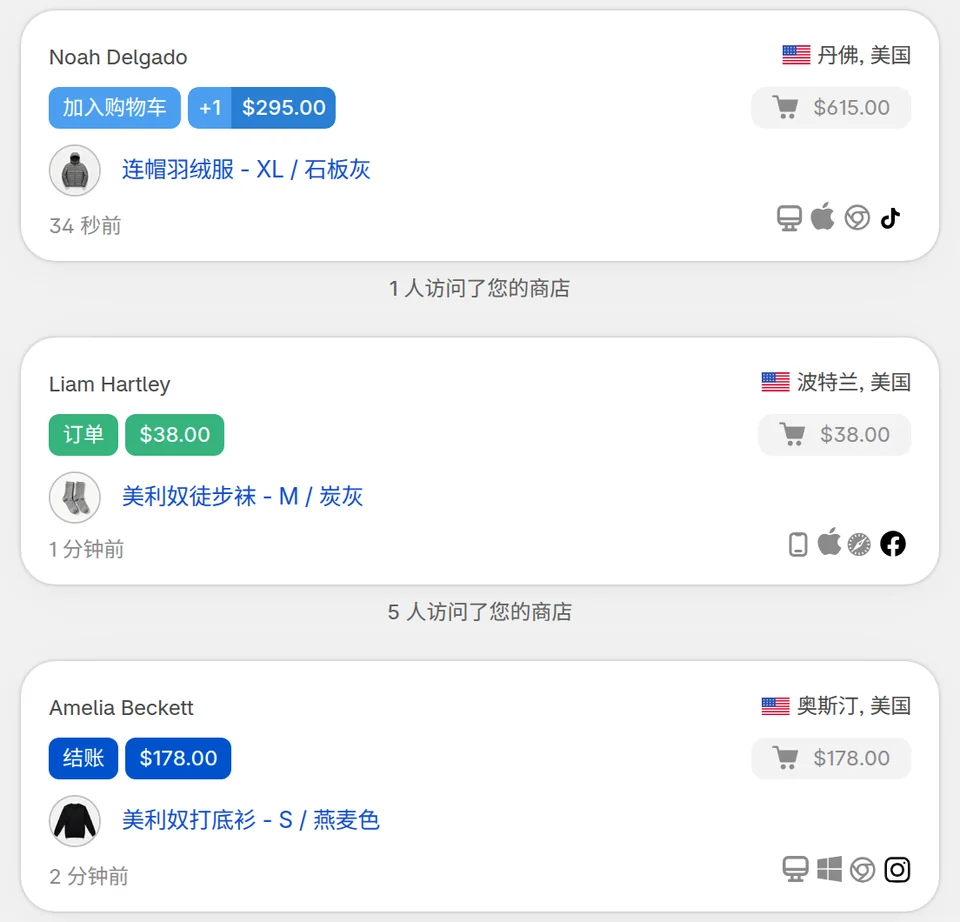
CartSpy(一个词)是实时展示每个购物车、结账和订单的实时信息流;它不录制会话或生成热力图。它与 Shopify 分析并列:Shopify 仍是销售数据的来源,而 CartSpy 展示当前购物车中的实时动态,保留每个放弃的购物车及其产品,并在每天早晨通过简短电子邮件汇总前一天的购物车。
相关:Shopify 分析在结账前遗漏了什么 · 带来购买的流量来源 · 我的广告有效吗?
在您的 Shopify 管理后台,前往分析。分析页面是销售、会话和履约指标的仪表盘,分析 > 报告包含报告库,分析 > 实时视图显示最近几分钟的情况。如需快速实时查看每位顾客的购物车、结账和订单,请添加 CartSpy,一款适用于 Shopify 的应用。
不。Shopify 的实时视图统计过去 10 分钟内拥有活跃购物车、正在结账和已购买的会话,而报告显示总数和比率。CartSpy 单独展示每个购物车:产品、购物车金额、顾客到达的结账阶段以及来源。
它们的计数方式不同。Shopify 帮助中心指出,实时视图的数据可能与其他公司的分析工具不同,且 Google 未透露其如何确定实时访客计数。请使用 Shopify 查看订单和销售,并将其他工具视为第二视角。
在 Google Analytics 中创建一个 GA4 属性和一个 Web 数据流,然后在 Shopify 中安装 Google & YouTube 销售渠道,并按照 Google 的步骤设置您的 Google 标签。Shopify 帮助中心介绍了这些步骤。


