Shopify 有哪些报告,在哪里可以找到?
在 Shopify 管理后台中,前往“分析 > 报告”。Shopify 的默认报告按类别分组,例如获客、行为、顾客、库存、营销、利润与销售,您可以调整报告的默认设置并导出。如需快速实时查看每位顾客的购物车、结账和订单,CartSpy 是一款专为 Shopify 打造的应用。
各类别展示内容、值得了解的局限性,以及支撑每项事实的 Shopify 帮助中心页面。


| 类别 | 显示内容,含示例报告 |
|---|---|
| 获客 | 访客如何来到您的店铺:按推荐来源划分的会话、按位置划分的会话、随时间变化的会话、随时间变化的访客。仅包含访问,不含销售。 |
| 行为 | 顾客如何使用店铺:转化率细分(加入购物车、到达结账、完成结账)、按落地页划分的会话、按设备划分的会话、无结果搜索。 |
| 顾客 | 谁在购买:新顾客与回头客、按地区划分的顾客、顾客群组分析、RFM 顾客分析。 |
| 库存 | 库存:月末库存快照、按售罄率划分的商品、ABC 商品分析、每件商品的剩余库存。 |
| 营销 | 吸引买家的因素:按营销渠道的表现、按营销活动的表现、归因于营销的销售额、按归因模型的转化率。 |
| 利润 | 成本与利润:按产品划分的毛利润、按产品变体划分的毛利润、按订单划分的利润率。需要在您的产品上设置每件商品的成本。 |
| 销售、订单、财务、欺诈、零售销售 | 随时间变化的销售和订单、您的财务状况、可能存在欺诈的订单,以及销售点订单。 |
任何报告都可以自定义为新的数据探索,自定义报告也会成为分析仪表板上的指标卡片。如需更多功能,ShopifyQL 查询编辑器允许您对店铺数据编写自定义查询。Shopify 帮助中心表示,您可以向 Sidekick 询问按引荐来源划分的会话数或按设备划分的转化率等数据,并请求帮助编写 ShopifyQL 查询。
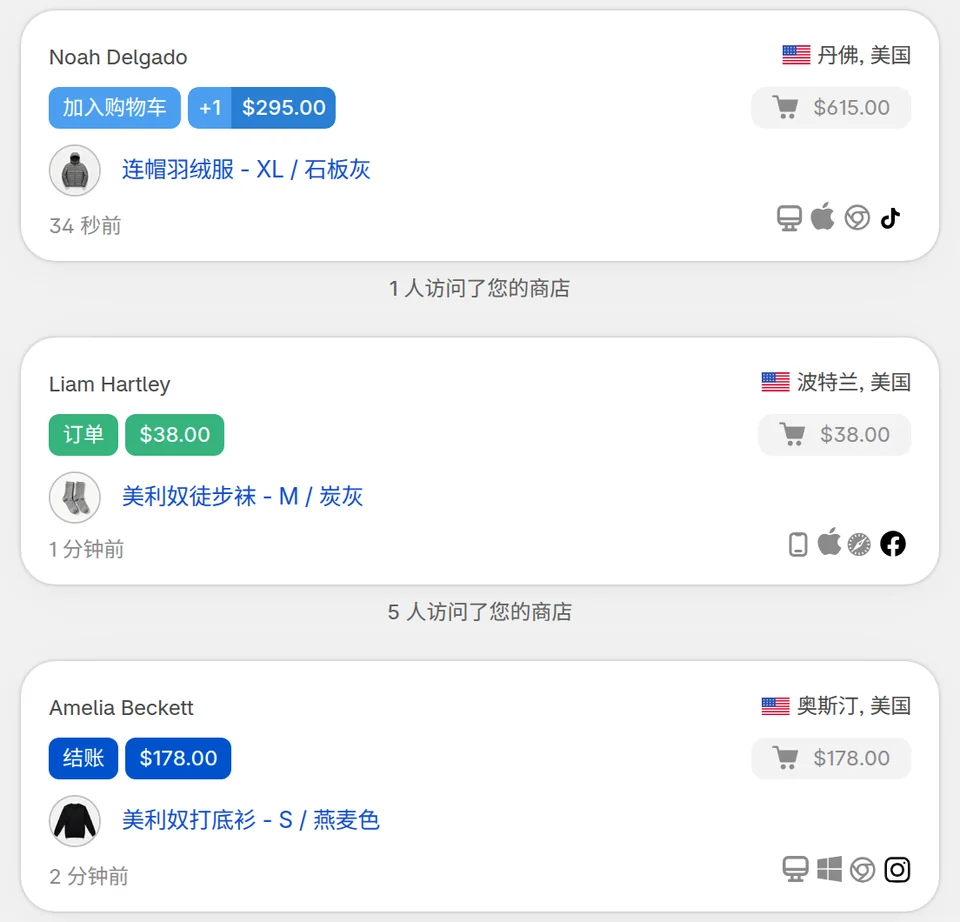
Shopify 的报告汇总了会话、转化率和销售额。CartSpy(一个词)则展示这些数字背后的购物车,逐位顾客、实时呈现:产品、购物车金额、顾客进展阶段及来源。它保留所有放弃的购物车及其产品,包括结账前放弃的购物车,并在每天早晨通过简短电子邮件汇总昨天的购物车。
相关:Shopify 分析:在哪里可以看到什么 · Shopify 分析在结账前遗漏的内容 · 购物车的每日电子邮件报告
在您的 Shopify 管理后台中,前往 分析 > 报告。在您的手机上的 Shopify 应用中,轻点 分析 > 报告。使用 类别 筛选器仅显示一种类型的报告,例如 销售 或 行为。
Shopify 的默认报告分为 获客、行为、顾客、财务、欺诈、库存、营销、订单、利润、零售销售 和 销售。报告可以从其默认设置进行调整,并且自定义报告可以保存为新的数据探索。
报告最多显示 1,000 行,以便快速加载。总计仍涵盖所有行。要获取大型报告的所有行,请导出它。
行为 类别中的 转化率细分 报告显示了加入购物车、到达结账和完成结账的会话占比。若要单独查看每个购物车,包括产品和顾客来源,请添加适用于 Shopify 的应用 CartSpy。
是的。任何报告都可以自定义为新的数据探索,ShopifyQL 查询编辑器允许您编写自定义查询。Shopify 帮助中心表示,您还可以请 Sidekick 帮助编写 ShopifyQL 查询。


