Shopify'da hangi raporlar var ve nerede bulabilirim?
Shopify yönetim panelinizde Analiz > Raporlar bölümüne gidin. Shopify'ın varsayılan raporları, Edinim, Davranış, Müşteriler, Envanter, Pazarlama, Kâr ve Satış gibi kategorilere ayrılmıştır; raporlar varsayılan ayarlarından özelleştirilebilir ve dışa aktarılabilir. Her müşterinin sepetini, ödeme sayfasını ve siparişini hızlı bir canlı genel bakış olarak görmek için CartSpy, bu amaçla Shopify mağazaları için geliştirilmiş bir uygulamadır.
Her kategorinin ne gösterdiği, bilmeniz gereken sınırlar ve her olgunun arkasındaki Shopify Yardım Merkezi sayfaları.


| Kategori | Ne gösteriyor, örnek raporlarla |
|---|---|
| Edinim | Ziyaretçilerin mağazanıza geliş yolları: Yönlendiren kaynağa göre oturumlar, Konuma göre oturumlar, Zaman içindeki oturumlar, Zaman içindeki ziyaretçiler. Yalnızca ziyaretler, satış yok. |
| Davranış | Müşterilerin mağazayı nasıl kullandığı: Dönüşüm oranı kırılımı (sepete ekleme, ödeme adımına ulaşma, ödeme adımını tamamlama), Açılış sayfasına göre oturumlar, Cihaza göre oturumlar, Sonuçsuz aramalar. |
| Müşteriler | Kim satın alıyor: Yeni ve tekrar eden müşteriler, Konuma göre müşteriler, Müşteri kohort analizi, RFM müşteri analizi. |
| Stok | Stok: Ay sonu stok anlık görüntüsü, Satış oranına göre ürünler, ABC ürün analizi, Ürün başına kalan stok. |
| Pazarlama | Alıcıları ne getiriyor: Pazarlama kanalına göre performans, Pazarlama kampanyasına göre performans, Pazarlamaya atfedilen satışlar, Atf modeline göre dönüşüm. |
| Kâr | Maliyetler ve kârlar: Ürüne göre brüt kâr, Ürün varyantına göre brüt kâr, Siparişe göre kâr marjı. Ürünlerinizde birim başına maliyet bilgisi gerektirir. |
| Satışlar, Siparişler, Finans, Dolandırıcılık, Perakende satışları | Zaman içindeki satışlar ve siparişler, finansal durumunuz, dolandırıcılık şüphesi taşıyan siparişler ve satış noktası siparişleri. |
Herhangi bir rapor yeni bir veri keşfi olarak özelleştirilebilir ve özel bir rapor, Analiz paneli için bir metrik kartına da dönüşür. Daha fazlası için, ShopifyQL sorgu düzenleyicisi mağazanızın verileri üzerinde kendi sorgularınızı yazmanıza olanak tanır. Shopify Yardım Merkezi, oturum sayısı (kaynak siteye göre) veya dönüşüm oranı (cihaza göre) gibi veriler için ve bir ShopifyQL sorgusu yazma konusunda Sidekick'e soru sorabileceğinizi belirtiyor.
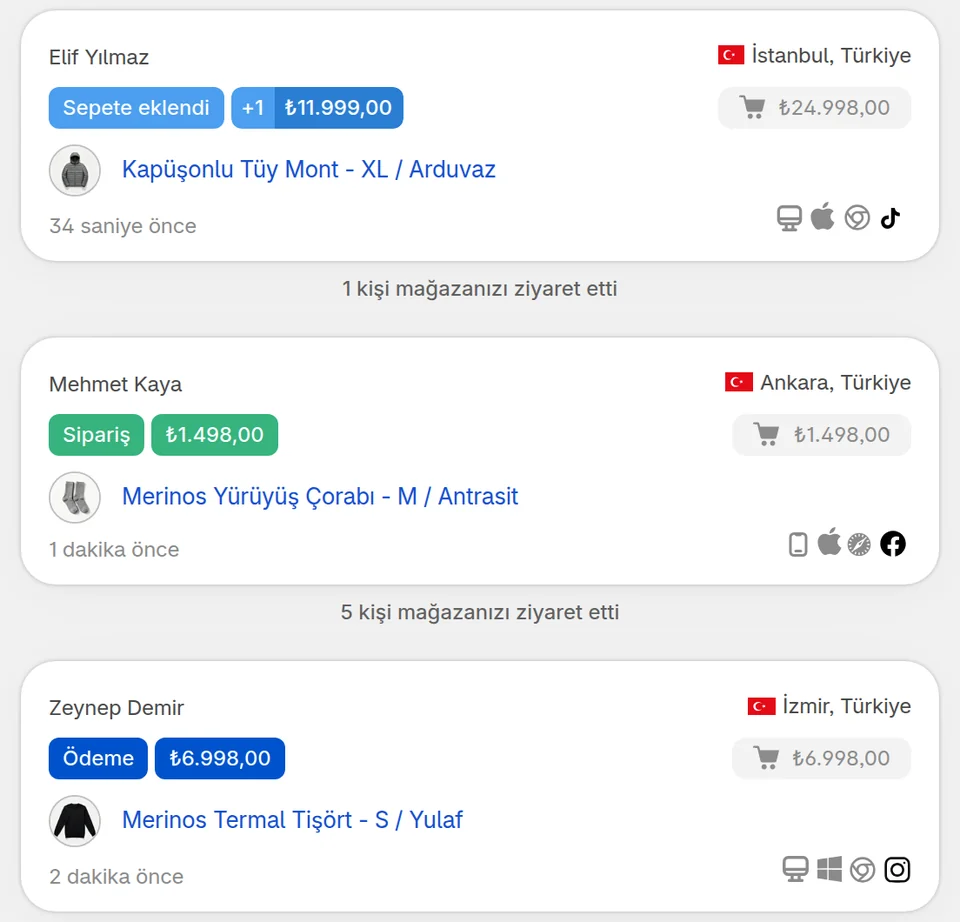
Shopify raporları oturumları, oranları ve satışları toplar. CartSpy (tek kelime) ise bu rakamların arkasındaki sepetleri, müşteri bazında ve olay gerçekleşirken gösterir: ürünler, sepet değeri, müşterinin ne kadar ilerlediği ve nereden geldiği. Ödeme adımından önce terk edilen sepetler dahil olmak üzere, ürünleriyle birlikte tüm terk edilen sepetleri saklar ve her sabah dünkü sepetleri kısa bir e-postada özetler.
İlgili: Shopify analizi: Nerede ne görebilirsiniz · ödeme sayfasından önce Shopify Analiz'in gözden kaçırdıkları · sepetleriniz için günlük e-posta raporu
Shopify yönetim panelinizde Analiz > Raporlar bölümüne gidin. Telefonunuzdaki Shopify uygulamasında Analiz > Raporlar'a dokunun. Yalnızca bir rapor türünü, örneğin Satış veya Davranış'ı göstermek için Kategori filtresini kullanın.
Shopify'ın varsayılan raporları; Edinim, Davranış, Müşteriler, Finans, Dolandırıcılık, Stok, Pazarlama, Sipariş, Kâr, Perakende Satışları ve Satış kategorilerine ayrılmıştır. Raporlar varsayılan ayarlarından değiştirilebilir ve özelleştirilmiş bir rapor, yeni bir veri keşfi olarak kaydedilebilir.
Raporlar hızlı yüklenmeleri için en fazla 1,000 satır gösterir. Toplamlar yine de tüm satırları kapsar. Büyük bir raporun tüm satırlarını almak için raporu dışa aktarın.
Davranış kategorisindeki Dönüşüm oranı kırılımı raporu; sepete ekleyen, ödeme adımına ulaşan ve ödeme adımını tamamlayan oturumların payını gösterir. Her sepeti ürünleriyle ve müşterinin nereden geldiğiyle ayrı ayrı görmek için Shopify için bir uygulama olan CartSpy'ı ekleyin.
Evet. Herhangi bir rapor yeni bir veri keşfi olarak özelleştirilebilir ve ShopifyQL sorgu düzenleyicisi kendi sorgularınızı yazmanıza olanak tanır. Shopify Yardım Merkezi, bir ShopifyQL sorgusu yazma konusunda Sidekick'ten yardım isteyebileceğinizi de belirtiyor.
Yükleyin ve müşteriler alışveriş yaptıkça tüm sepetler görünür. 7 günlük ücretsiz deneme, istediğiniz zaman iptal edin.
Ücretsiz denemeyi başlat

