Welche Berichte hat Shopify und wo finde ich sie?
Gehe in deinem Shopify-Adminbereich zu Analytics > Berichte. Die Standardberichte von Shopify sind in Kategorien wie Akquisition, Verhalten, Kunden, Inventar, Marketing, Gewinn und Umsatz gruppiert. Berichte lassen sich von ihren Standardeinstellungen aus anpassen und exportieren. Für einen kompakten Live-Überblick über Warenkorb, Checkout und Bestellung deiner Kund:innen ist CartSpy da, eine App für Shopify, die genau dafür gemacht ist.
Was jede Kategorie zeigt, welche Grenzen du kennen solltest, und die Seiten im Shopify Help Center hinter jeder Angabe.


| Kategorie | Was sie zeigt, mit Beispielberichten |
|---|---|
| Akquisition | Wie Besucher:innen in deinen Shop kommen: Sitzungen nach Referrer-URL, Sitzungen nach Standort, Sitzungen im Zeitverlauf, Besucher:innen im Zeitverlauf. Nur Besuche, keine Verkäufe. |
| Verhalten | Wie Kund:innen den Shop nutzen: Aufschlüsselung der Conversion-Rate (Zum Warenkorb hinzugefügt, Checkout erreicht, Checkout abgeschlossen), Sitzungen nach Landingpage, Sitzungen nach Gerätetyp, Suchanfragen ohne Ergebnisse. |
| Kunden | Wer kauft: Neue vs. wiederkehrende Kunden, Kunden nach Standort, Kundenkohortenanalyse, RFM-Kundenanalyse. |
| Inventar | Bestand: Inventar-Snapshot zum Monatsende, Produkte nach Abverkaufsrate, ABC-Produktanalyse, Verbleibendes Inventar pro Produkt. |
| Marketing | Was Käufer:innen bringt: Performance nach Marketingkanal, Performance nach Marketingkampagne, Dem Marketing zugeordneter Umsatz, Conversion nach Attributionsmodell. |
| Gewinn | Kosten und Margen: Bruttogewinn nach Produkt, Bruttogewinn nach Produktvariante, Gewinnmarge nach Bestellung. Dafür müssen bei deinen Produkten die Kosten pro Stück hinterlegt sein. |
| Umsatz, Bestellungen, Finanzen, Betrug, Einzelhandelsumsatz | Umsatz und Bestellungen im Zeitverlauf, deine Finanzen, möglicherweise betrügerische Bestellungen und Point-of-Sale-Bestellungen. |
Jeder Bericht lässt sich als neue Datenexploration anpassen, und ein eigener Bericht wird außerdem zu einer Kennzahlkarte für das Analyse-Dashboard. Für mehr kannst du im ShopifyQL-Abfrageeditor eigene Abfragen zu den Daten deines Shops schreiben. Laut Shopify Help Center kannst du Sidekick nach Daten wie Sitzungen nach Referrer-URL oder Conversion-Rate nach Gerät fragen und dir beim Schreiben einer ShopifyQL-Abfrage helfen lassen.
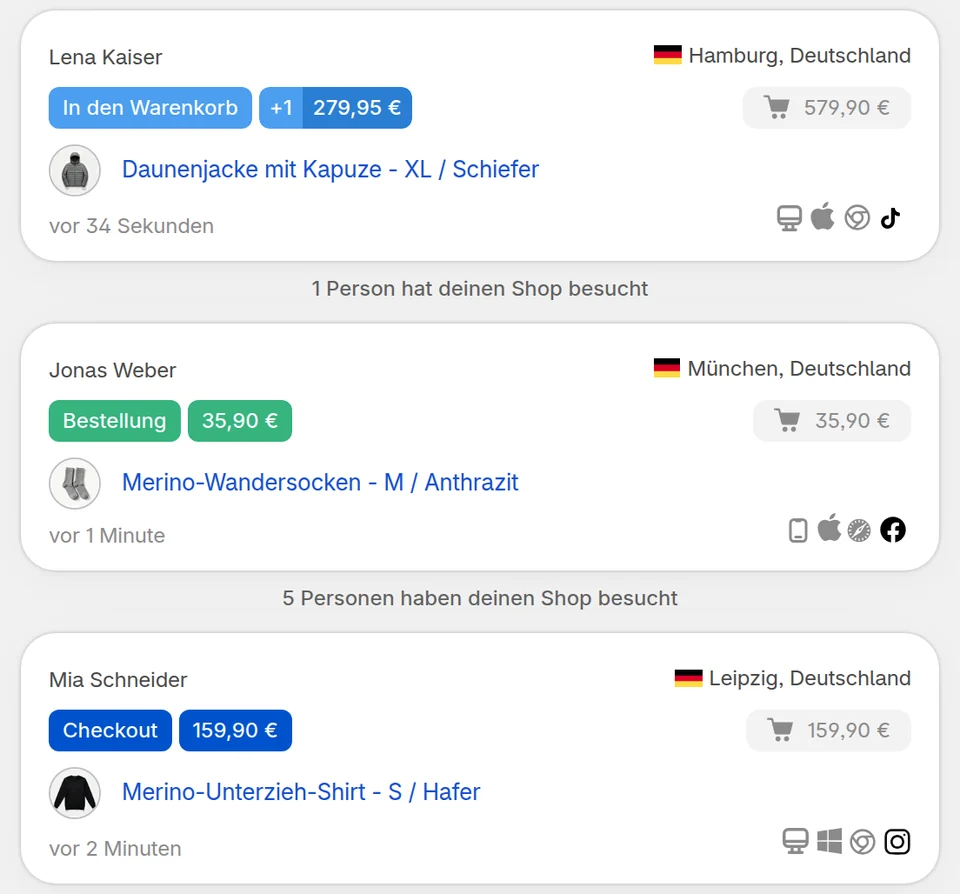
Die Berichte von Shopify zählen Sitzungen, Raten und Verkäufe zusammen. CartSpy (ein Wort) zeigt die Warenkörbe hinter diesen Zahlen, Kund:in für Kund:in und live, während es passiert: die Produkte, den Warenkorbwert, wie weit die Person gekommen ist und woher sie kam. Es speichert jeden abgebrochenen Warenkorb mit seinen Produkten, auch Warenkörbe, die vor dem Checkout verlassen wurden, und fasst die Warenkörbe von gestern jeden Morgen in einer kurzen E-Mail zusammen.
Siehe auch: Shopify-Analytics: was du wo siehst · was Shopify Analytics vor dem Checkout entgeht · ein täglicher E-Mail-Bericht zu deinen Warenkörben
Gehe in deinem Shopify-Adminbereich zu Analytics > Berichte. Tippe in der Shopify-App auf deinem Handy auf Analytics > Berichte. Mit dem Filter „Kategorie“ zeigst du nur eine Art von Bericht an, zum Beispiel Umsatz oder Verhalten.
Die Standardberichte von Shopify sind in Akquisition, Verhalten, Kunden, Finanzen, Betrug, Inventar, Marketing, Bestellungen, Gewinn, Einzelhandelsumsatz und Umsatz gruppiert. Berichte lassen sich von ihren Standardeinstellungen aus anpassen, und ein angepasster Bericht kann als neue Datenexploration gespeichert werden.
Berichte zeigen höchstens 1.000 Zeilen an. Die Summen umfassen trotzdem alle Zeilen. Um alle Zeilen eines großen Berichts zu bekommen, exportiere ihn.
Der Bericht „Aufschlüsselung der Conversion-Rate“ in der Kategorie Verhalten zeigt den Anteil der Sitzungen mit „Zum Warenkorb hinzugefügt“, „Checkout erreicht“ und „Checkout abgeschlossen“. Wenn du jeden Warenkorb einzeln sehen willst, mit den Produkten und der Herkunft der Kund:innen, füge CartSpy hinzu, eine App für Shopify.
Ja. Jeder Bericht lässt sich als neue Datenexploration anpassen, und im ShopifyQL-Abfrageeditor kannst du eigene Abfragen schreiben. Laut Shopify Help Center kannst du dir auch von Sidekick beim Schreiben einer ShopifyQL-Abfrage helfen lassen.
Installiere die App, und jeder Warenkorb erscheint, während deine Kund:innen einkaufen. 7 Tage kostenlos testen, jederzeit kündbar.
Kostenlos testen

