Wie nutze ich Google Analytics mit meinem Shopify-Shop?
Erstelle eine Google Analytics 4-Property mit einem Web-Datenstream, installiere dann den Vertriebskanal Google & YouTube von Shopify und richte dein Google-Tag ein. Danach werden bestimmte E-Commerce-Events automatisch erfasst. GA4 zeigt dir Googles Sicht auf deinen Traffic. Für einen kompakten Live-Überblick über Warenkorb, Checkout und Bestellung aller Kund:innen, jeweils einzeln, ist CartSpy die passende App für Shopify.
Die Schritte zur Einrichtung, was GA4 erfasst und warum seine Zahlen von denen in Shopify abweichen, mit den Seiten im Shopify Help Center zu jedem Fakt.


Google Analytics kann keine Events erfassen, solange dein Onlineshop im Privatmodus ist. Öffne deinen Shop also zuerst.
Sobald die Tags eingerichtet sind, werden bestimmte E-Commerce-Events automatisch erfasst, zum Beispiel wenn sich Kund:innen ein Produkt ansehen, ein Produkt in den Warenkorb legen oder einen Kauf abschließen. Weitere empfohlene oder benutzerdefinierte Events kannst du selbst hinzufügen, wie es die Google-Hilfe beschreibt.
Das Shopify Help Center beschreibt Google Analytics als Tool für Fragen, die Shopifys eigene Analytics nicht beantworten kann. Für Umsätze, Bestellungen, Sitzungen und Conversion hast du in deinem Shopify-Adminbereich bereits das Analyse-Dashboard und die Berichte: siehe Shopify Analytics: was du wo siehst und Shopify-Berichte.
| Du willst wissen | Wo nachsehen |
|---|---|
| Umsätze, Bestellungen und Gewinn | Shopify: Analytics und Berichte (die Quelle dafür, was verkauft wurde) |
| Sitzungen, Conversion-Rate und Traffic nach Quelle | Shopify: Berichte (Akquise, Verhalten, Marketing); GA4 als zweiter Blick von Google |
| Events und Zielgruppen für Google Ads | GA4, verknüpft mit deinem Google Ads-Konto |
| Welche:r Kund:in was im Warenkorb hat, live, und woher sie kommt | CartSpy: eine Karte pro Warenkorb, live, während es passiert |
Jedes Tool zählt Besucher:innen und Sitzungen auf seine eigene Weise. Laut Shopify Help Center können die Daten in Live View von den Analytics-Tools anderer Anbieter abweichen, und Google legt nicht offen, wie es die Zahl der Besucher:innen in Echtzeit ermittelt. Außerdem hat Shopify im September 2026 geändert, wie Sitzungen gemessen werden. Sitzungsbasierte Zahlen in Shopify können deshalb von früheren Monaten abweichen.
Eine praktische Faustregel: Bestellungen und Umsätze liest du in Shopify ab, GA4 nutzt du als zweiten Blick auf deinen Traffic.
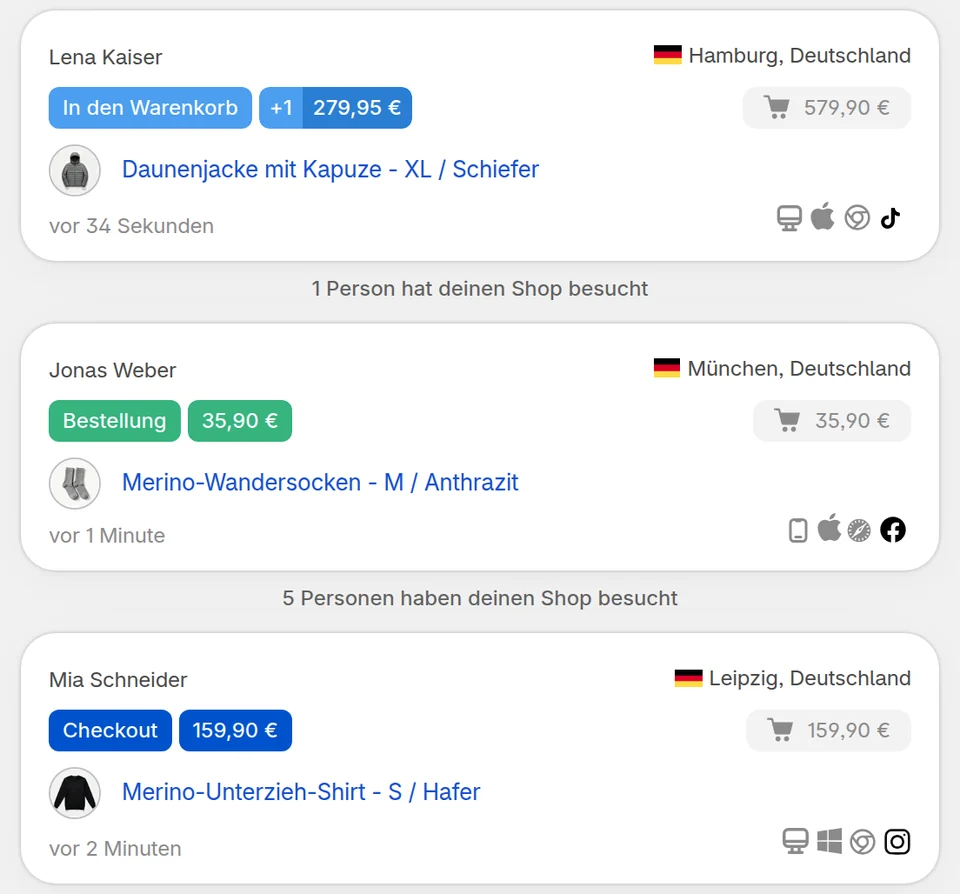
CartSpy (ein Wort) ist ein Live-Feed aller Warenkörbe, Checkouts und Bestellungen in deinem Shop, Kund:in für Kund:in. Die App installierst du aus dem Shopify App Store. Sie arbeitet über das Web-Pixel von Shopify, du musst also nichts in dein Theme einbauen. CartSpy speichert jeden abgebrochenen Warenkorb mit seinen Produkten und fasst die Warenkörbe vom Vortag jeden Morgen in einer kurzen E-Mail zusammen.
Weiterlesen: Traffic-Quellen, die kaufen · Funktionieren meine Anzeigen? · Analytics-Apps für Shopify
Erstelle ein Google Analytics-Konto und eine GA4-Property, füge einen Web-Datenstream hinzu und notiere dir seine Tag ID. Installiere dann den Vertriebskanal Google & YouTube in Shopify und richte dein Google-Tag nach den Schritten von Google ein. Google Merchant Center musst du dafür nicht verbinden.
Laut Shopify Help Center werden nach dem Einrichten der GA4-Tags bestimmte E-Commerce-Events automatisch erfasst, etwa wenn sich Kund:innen ein Produkt ansehen, ein Produkt in den Warenkorb legen oder einen Kauf abschließen. Weitere empfohlene oder benutzerdefinierte Events kannst du selbst hinzufügen.
Die Tools zählen unterschiedlich. Laut Shopify Help Center können die Daten in Live View von den Analytics-Tools anderer Anbieter abweichen, und Google legt nicht offen, wie es die Zahl der Besucher:innen in Echtzeit ermittelt. Nutze Shopify für Bestellungen und Umsätze und GA4 als zweiten Blick auf deinen Traffic.
Laut Shopify Help Center kann Google Analytics keine Events erfassen, solange der Privatmodus deines Onlineshops aktiviert ist. Prüfe, ob dein Shop geöffnet ist und ob das Google-Tag über den Kanal Google & YouTube eingerichtet wurde.
GA4 zeigt Events und Summen über alle deine Besucher:innen. Wenn du jeden Warenkorb einzeln und live sehen willst, mit den Produkten, dem Warenkorbwert und der Herkunft der Kund:innen, installiere CartSpy, eine App für Shopify.
Installiere die App, und jeder Warenkorb erscheint, während deine Kund:innen einkaufen. 7 Tage kostenlos testen, jederzeit kündbar.
Kostenlos testen

