Miten käytän Google Analyticsia Shopify-kauppani kanssa?
Luo Google Analytics 4 -omaisuus ja siihen verkkodatavirta, asenna sitten Shopifyn Google & YouTube -myyntikanava ja määritä Google-tagisi. Sen jälkeen tiettyjä verkkokaupan tapahtumia seurataan automaattisesti. GA4 näyttää liikenteesi Googlen näkökulmasta. Jos haluat nopean live-yleiskatsauksen jokaisen asiakkaan ostoskorista, kassasta ja tilauksesta, CartSpy on juuri siihen tehty Shopify-sovellus.
Asennuksen vaiheet, mitä GA4 tallentaa ja miksi sen luvut eroavat Shopifyn luvuista – jokaisen tiedon takana olevat Shopifyn ohjekeskuksen sivut mukana.


Google Analytics ei voi seurata tapahtumia, kun verkkokauppasi on yksityisessä tilassa, joten avaa kauppa ensin.
Kun tagit on määritetty, tiettyjä verkkokaupan tapahtumia seurataan automaattisesti: esimerkiksi kun asiakas katsoo tuotetta, lisää tuotteen ostoskoriin tai tekee oston. Voit lisätä muita suositeltuja tai mukautettuja tapahtumia itse Googlen ohjeiden mukaan.
Shopifyn ohjekeskus kuvaa Google Analyticsin työkaluksi kysymyksiin, joihin Shopifyn oma analytiikka ei vastaa. Myyntiä, tilauksia, istuntoja ja konversiota varten Shopify-hallinnassa ovat jo valmiina Analytiikan dashboard ja Raportit: katso Shopify-analytiikka: mitä näet missäkin ja Shopifyn raportit.
| Haluat tietää | Mistä katsoa |
|---|---|
| Myynti, tilaukset ja voitto | Shopify: Analytiikka ja Raportit (lähde sille, mitä myytiin) |
| Istunnot, konversioaste ja liikenne lähteittäin | Shopify: Raportit (Hankinta, Käyttäytyminen, Markkinointi); GA4 toisena näkymänä, Googlen näkökulmasta |
| Tapahtumat ja yleisöt Google Adsiin | GA4 yhdistettynä Google Ads -tiliisi |
| Kenellä asiakkaalla on mitäkin ostoskorissa, livenä, ja mistä hän tuli | CartSpy: yksi kortti ostoskoria kohden, reaaliajassa |
Jokainen työkalu laskee kävijät ja istunnot omalla tavallaan. Shopifyn ohjekeskuksen mukaan Live-näkymän tiedot voivat poiketa muiden yritysten analytiikkatyökaluista, eikä Google kerro, miten se määrittää reaaliaikaisen kävijämääränsä. Shopify muutti myös istuntojen mittaustapaa syyskuussa 2026, joten Shopifyn istuntoihin perustuvat luvut voivat poiketa aiemmista kuukausista.
Käytännön nyrkkisääntö: ota tilaukset ja myynti Shopifysta ja käytä GA4:ää toisena näkymänä liikenteeseesi.
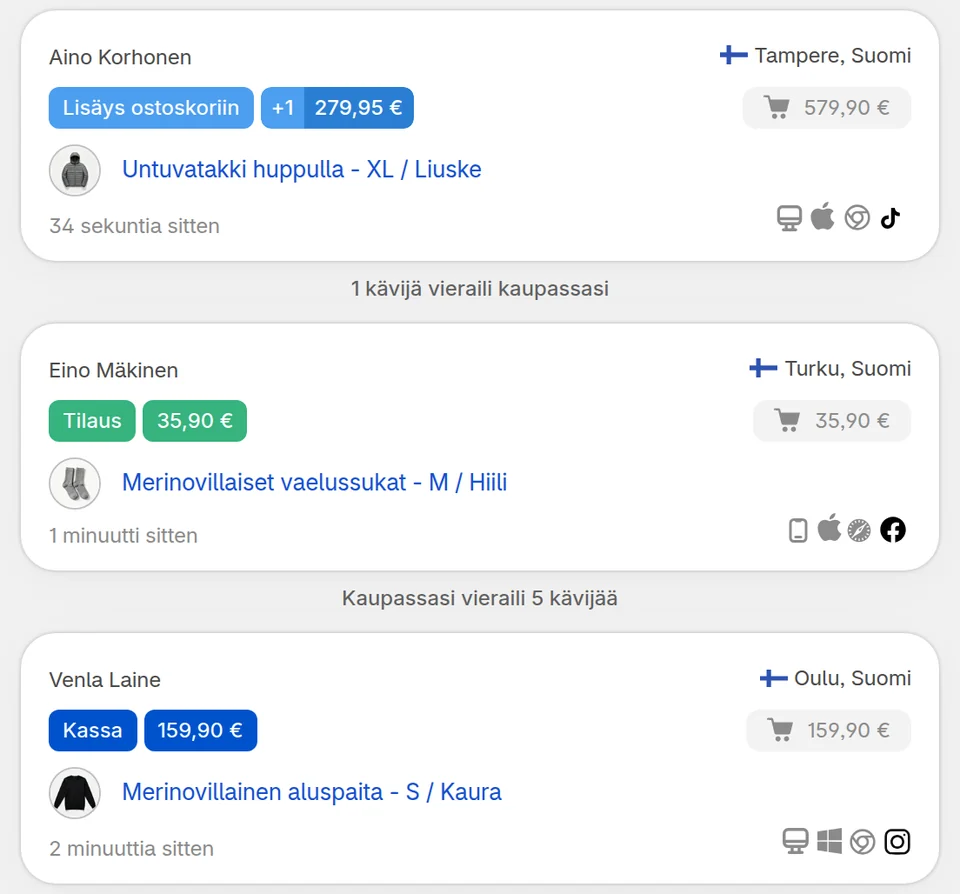
CartSpy (yhteen kirjoitettuna) on live-syöte kaupastasi: näet jokaisen ostoskorin, kassan ja tilauksen asiakas kerrallaan. Se asennetaan Shopify App Storesta ja kuuntelee Shopifyn verkkopikselin (web pixel) kautta, joten teemaasi ei tarvitse lisätä mitään. Se tallentaa jokaisen hylätyn ostoskorin tuotteineen ja kokoaa eilisen päivän ostoskorit lyhyeen sähköpostiin joka aamu.
Katso myös: liikenteen lähteet, jotka tuovat ostoja · toimivatko mainokseni? · analytiikkasovellukset Shopifyhin
Luo Google Analytics -tili ja GA4-omaisuus, lisää verkkodatavirta ja kirjaa ylös sen Tag ID. Asenna sitten Shopifyssa Google & YouTube -myyntikanava ja määritä Google-tagisi Googlen ohjeiden mukaan. Google Merchant Centeriä ei tarvitse yhdistää tätä varten.
Kun GA4-tagit on määritetty, tiettyjä verkkokaupan tapahtumia seurataan Shopifyn ohjekeskuksen mukaan automaattisesti, esimerkiksi kun asiakas katsoo tuotetta, lisää tuotteen ostoskoriin tai tekee oston. Voit lisätä muita suositeltuja tai mukautettuja tapahtumia itse.
Työkalut laskevat eri tavoin. Shopifyn ohjekeskuksen mukaan Live-näkymän tiedot voivat poiketa muiden yritysten analytiikkatyökaluista, eikä Google kerro, miten se määrittää reaaliaikaisen kävijämääränsä. Käytä Shopifya tilauksiin ja myyntiin ja GA4:ää toisena näkymänä liikenteeseesi.
Shopifyn ohjekeskuksen mukaan Google Analytics ei voi seurata tapahtumia ennen kuin poistat verkkokauppasi yksityisen tilan käytöstä. Tarkista, että kauppa on avoinna ja että Google-tagi on määritetty Google & YouTube -myyntikanavan kautta.
GA4 raportoi tapahtumia ja kaikkien kävijöiden yhteismääriä. Jos haluat nähdä jokaisen ostoskorin erikseen livenä, tuotteineen, ostoskorin arvoineen ja tietoineen siitä, mistä asiakas tuli, lisää CartSpy, Shopify-sovellus.
Asenna, niin jokainen ostoskori näkyy sitä mukaa kuin asiakkaat tekevät ostoksia. 7 päivän maksuton kokeilu, voit perua milloin tahansa.
Aloita maksuton kokeilu

