Hur använder jag Google Analytics med min Shopify-butik?
Skapa en Google Analytics 4-egendom med en webbdataström, installera sedan Shopifys försäljningskanal Google & YouTube och konfigurera din Google-tagg. Därefter spåras vissa e-handelshändelser automatiskt. GA4 visar Googles bild av din trafik. För en snabb överblick live av varje kunds varukorg, kassa och order finns CartSpy, en app för Shopify som är byggd för just det.
Stegen för att konfigurera, vad GA4 registrerar och varför siffrorna skiljer sig från Shopifys, med sidorna i Shopifys hjälpcenter bakom varje uppgift.


Google Analytics kan inte spåra händelser medan din webbshop är i privat läge, så öppna butiken först.
När taggarna är konfigurerade spåras vissa e-handelshändelser automatiskt, till exempel när en kund visar en produkt, lägger en produkt i varukorgen eller slutför ett köp. Du kan själv lägga till andra rekommenderade eller anpassade händelser enligt Googles hjälp.
Shopifys hjälpcenter beskriver Google Analytics som verktyget för frågor som Shopifys egen analys inte kan besvara. För försäljning, order, sessioner och konvertering finns Analyspanel och Rapporter redan i din Shopify-admin: se Shopify-analys: vad du ser var och Shopify-rapporter.
| Du vill veta | Var du hittar det |
|---|---|
| Försäljning, order och vinst | Shopify: Analys och Rapporter (källan för vad som sålts) |
| Sessioner, konverteringsgrad och trafik per källa | Shopify: Rapporter (Förvärv, Beteende, Marknadsföring); GA4 som en andra vy, Googles |
| Händelser och målgrupper för Google Ads | GA4, länkat till ditt Google Ads-konto |
| Vilken kund som har vad i varukorgen, live, och var de kom ifrån | CartSpy: ett kort per varukorg, medan det händer |
Varje verktyg räknar besökare och sessioner på sitt eget sätt. Enligt Shopifys hjälpcenter kan data i Live-vy skilja sig från analysverktyg från andra företag, och Google redovisar inte hur det räknar fram sitt antal besökare i realtid. Shopify ändrade dessutom hur sessioner mäts i september 2026, så sessionsbaserade siffror i Shopify kan skilja sig från tidigare månader.
En praktisk tumregel: hämta order och försäljning från Shopify, och läs GA4 som en andra bild av din trafik.
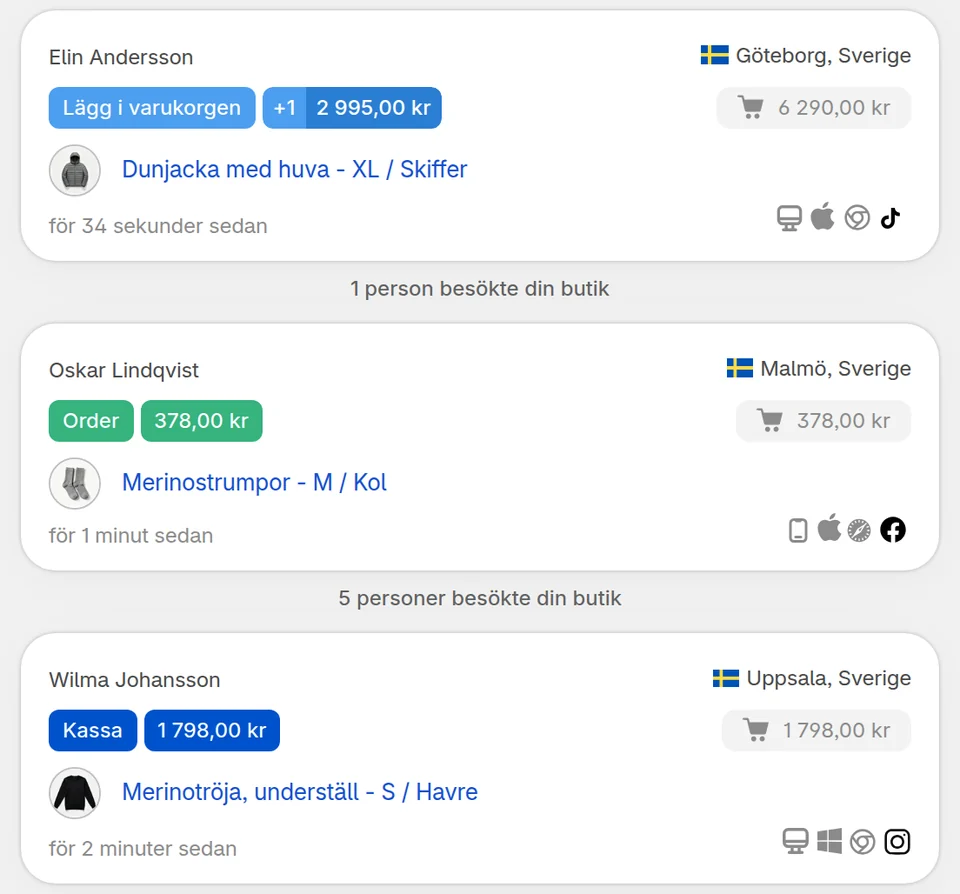
CartSpy (ett ord) är ett liveflöde av varje varukorg, kassa och order i din butik, kund för kund. Du installerar appen från Shopify App Store och den lyssnar via Shopifys webbpixel, så du behöver inte lägga till något i ditt tema. CartSpy sparar varje övergiven varukorg med dess produkter och sammanfattar gårdagens varukorgar i ett kort mejl varje morgon.
Relaterat: trafikkällor som köper · fungerar mina annonser? · analysappar för Shopify
Skapa ett Google Analytics-konto och en GA4-egendom, lägg till en webbdataström och anteckna dess Tag ID. Installera sedan försäljningskanalen Google & YouTube i Shopify och följ Googles steg för att konfigurera din Google-tagg. Du behöver inte koppla Google Merchant Center för detta.
När GA4-taggarna är konfigurerade spåras vissa e-handelshändelser automatiskt, till exempel när en kund visar en produkt, lägger en produkt i varukorgen eller slutför ett köp, enligt Shopifys hjälpcenter. Du kan själv lägga till andra rekommenderade eller anpassade händelser.
Verktygen räknar på olika sätt. Enligt Shopifys hjälpcenter kan data i Live-vy skilja sig från analysverktyg från andra företag, och Google redovisar inte hur det räknar fram sitt antal besökare i realtid. Använd Shopify för order och försäljning, och GA4 som en andra bild av din trafik.
Enligt Shopifys hjälpcenter kan Google Analytics inte spåra händelser förrän du inaktiverar privat läge för din webbshop. Kontrollera att butiken är öppen och att Google-taggen konfigurerades via kanalen Google & YouTube.
GA4 rapporterar händelser och totaler för alla dina besökare. Om du vill se varje varukorg för sig, live, med produkterna, varukorgsvärdet och var kunden kom ifrån kan du lägga till CartSpy, en app för Shopify.
Installera, så dyker varje varukorg upp medan kunderna handlar. Prova gratis i 7 dagar, avsluta när du vill.
Starta gratis provperiod

