Como utilizo o Google Analytics com a minha loja Shopify?
Crie uma propriedade do Google Analytics 4 com um stream de dados da Web e, depois, instale o canal de vendas Google & YouTube da Shopify e configure a sua etiqueta Google; a partir daí, determinados eventos de comércio eletrónico são registados automaticamente. O GA4 mostra a visão da Google sobre o seu tráfego. Para uma visão geral rápida e em direto do carrinho, da finalização da compra e da encomenda de cada cliente, o CartSpy é uma app para a Shopify criada para isso.
Os passos de configuração, o que o GA4 regista e porque é que os números diferem dos da Shopify, com as páginas do Centro de Ajuda da Shopify que sustentam cada facto.


O Google Analytics não consegue registar eventos enquanto a sua loja online estiver em modo privado, por isso abra primeiro a loja.
Depois de configurar as etiquetas, determinados eventos de comércio eletrónico são registados automaticamente: por exemplo, um cliente a ver um produto, a adicionar um produto ao carrinho ou a concluir uma compra. Pode adicionar outros eventos recomendados ou personalizados, como descreve a ajuda da Google.
O Centro de Ajuda da Shopify descreve o Google Analytics como a ferramenta para as perguntas a que as análises da própria Shopify não conseguem responder. Para vendas, encomendas, sessões e conversão, o Painel de análise e os Relatórios do seu admin da Shopify já lá estão: consulte Análises da Shopify: o que pode ver e onde e Relatórios da Shopify.
| Quer saber | Onde procurar |
|---|---|
| Vendas, encomendas e lucro | Shopify: Análises e Relatórios (a fonte para saber o que se vendeu) |
| Sessões, taxa de conversão e tráfego por origem | Shopify: Relatórios (Aquisição, Comportamento, Marketing); GA4 como segunda visão, a da Google |
| Eventos e públicos-alvo para o Google Ads | GA4, associado à sua conta Google Ads |
| Que cliente tem o quê no carrinho, em direto, e de onde veio | CartSpy: um cartão por carrinho, à medida que acontece |
Cada ferramenta conta visitantes e sessões à sua maneira. O Centro de Ajuda da Shopify indica que os dados do Live View podem variar em relação às ferramentas de análise de outras empresas e que a Google não revela como determina a contagem de visitantes em tempo real. A Shopify também alterou a forma como mede as sessões em setembro de 2026, pelo que os números baseados em sessões na Shopify podem diferir dos meses anteriores.
Uma regra prática: use a Shopify para encomendas e vendas e leia o GA4 como uma segunda visão do seu tráfego.
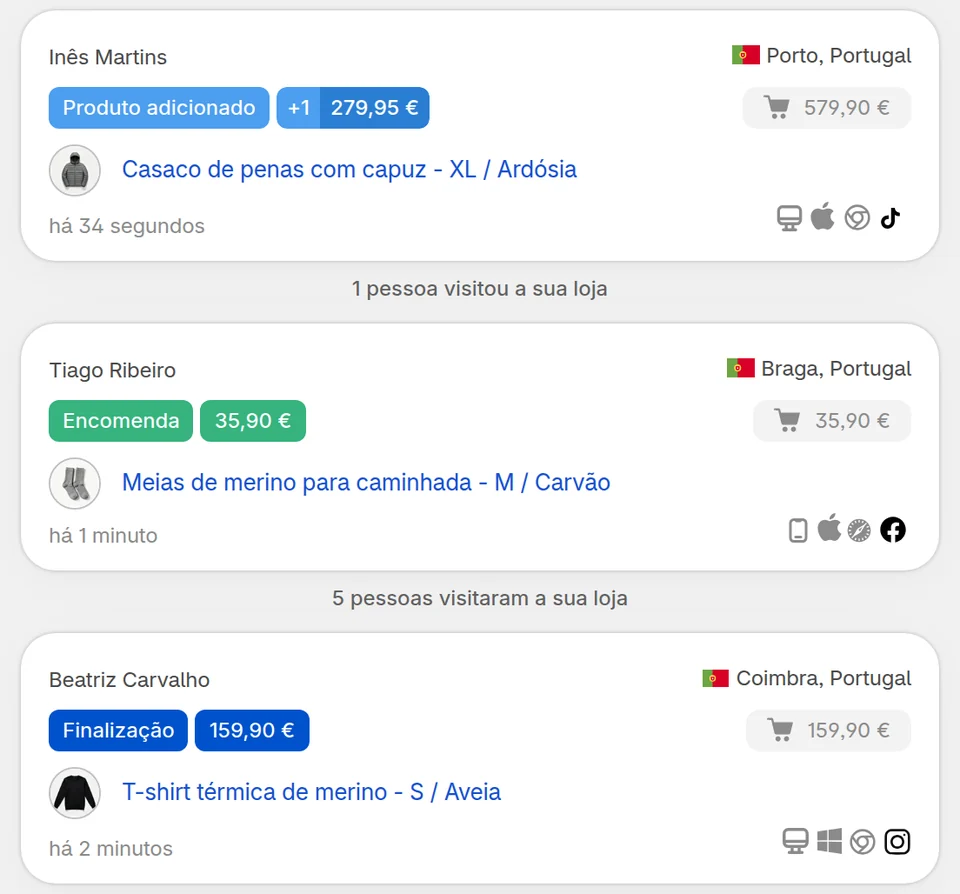
O CartSpy (uma só palavra) é um feed em direto de cada carrinho, finalização da compra e encomenda da sua loja, cliente a cliente. Instala-se a partir da Shopify App Store e recebe os dados através do píxel da Web da Shopify, por isso não há nada a acrescentar ao seu tema. Guarda cada carrinho abandonado com os respetivos produtos e resume os carrinhos de ontem num e-mail curto todas as manhãs.
Relacionado: origens de tráfego que trazem compras · os meus anúncios estão a funcionar? · apps de análise para a Shopify
Crie uma conta Google Analytics e uma propriedade GA4, adicione um stream de dados da Web e anote o respetivo Tag ID; depois, instale o canal de vendas Google & YouTube na Shopify e siga os passos da Google para configurar a sua etiqueta Google. Não precisa de ligar o Google Merchant Center para isto.
Depois de configurar as etiquetas do GA4, determinados eventos de comércio eletrónico são registados automaticamente, como um cliente a ver um produto, a adicionar um produto ao carrinho ou a concluir uma compra, segundo o Centro de Ajuda da Shopify. Pode adicionar outros eventos recomendados ou personalizados.
As ferramentas contam de formas diferentes. O Centro de Ajuda da Shopify indica que os dados do Live View podem variar em relação às ferramentas de análise de outras empresas e que a Google não revela como determina a contagem de visitantes em tempo real. Use a Shopify para encomendas e vendas e o GA4 como uma segunda visão do seu tráfego.
O Centro de Ajuda da Shopify indica que o Google Analytics não consegue registar eventos enquanto não desativar o modo privado da sua loja online. Confirme que a loja está aberta e que a etiqueta Google foi configurada através do canal Google & YouTube.
O GA4 apresenta eventos e totais do conjunto dos seus visitantes. Para ver cada carrinho individualmente, em direto, com os produtos, o valor do carrinho e a origem do cliente, adicione o CartSpy, uma app para a Shopify.
Instale e cada carrinho aparece à medida que os clientes compram. Avaliação gratuita de 7 dias, cancele quando quiser.
Iniciar avaliação gratuita

