Hoe gebruik ik Google Analytics met mijn Shopify-webshop?
Maak een Google Analytics 4-property met een webdatastream aan, installeer daarna het Google & YouTube-verkoopkanaal van Shopify en stel je Google-tag in; bepaalde e-commercegebeurtenissen worden dan automatisch gemeten. GA4 toont hoe Google je verkeer ziet. Voor een snel live overzicht van de winkelwagen, checkout en bestelling van elke klant is CartSpy een app voor Shopify die daarvoor gemaakt is.
De stappen om het in te stellen, wat GA4 vastlegt en waarom de cijfers afwijken van die van Shopify, met bij elk feit de pagina uit het Shopify Helpcentrum.


Google Analytics kan geen gebeurtenissen meten zolang je webshop in privémodus staat, dus zet je webshop eerst open.
Zodra de tags zijn ingesteld, worden bepaalde e-commercegebeurtenissen automatisch gemeten: bijvoorbeeld een klant die een product bekijkt, een product aan de winkelwagen toevoegt of een aankoop afrondt. Andere aanbevolen of aangepaste gebeurtenissen kun je zelf toevoegen, zoals de hulp van Google beschrijft.
Het Shopify Helpcentrum beschrijft Google Analytics als de tool voor vragen die de eigen analytics van Shopify niet kunnen beantwoorden. Voor verkopen, bestellingen, sessies en conversie heb je het Analyticsdashboard en Rapporten al in je Shopify-beheercentrum: zie Shopify-analytics: wat je waar ziet en Shopify-rapporten.
| Je wilt weten | Waar vind je het |
|---|---|
| Verkopen, bestellingen en winst | Shopify: Analytics en Rapporten (de bron voor wat er verkocht is) |
| Sessies, conversiepercentage en verkeer per bron | Shopify: Rapporten (Acquisitie, Gedrag, Marketing); GA4 als tweede blik van Google |
| Gebeurtenissen en doelgroepen voor Google Ads | GA4, gekoppeld aan je Google Ads-account |
| Welke klant wat in de winkelwagen heeft, live, en waar die vandaan kwam | CartSpy: één kaart per winkelwagen, op het moment dat het gebeurt |
Elke tool telt bezoekers en sessies op zijn eigen manier. Volgens het Shopify Helpcentrum kunnen de gegevens in Live View afwijken van analysetools van andere bedrijven, en maakt Google niet bekend hoe het zijn realtime aantal bezoekers bepaalt. Shopify heeft in september 2026 ook de manier veranderd waarop sessies worden gemeten, dus cijfers op basis van sessies in Shopify kunnen afwijken van eerdere maanden.
Een praktische vuistregel: haal bestellingen en verkopen uit Shopify en gebruik GA4 als tweede blik op je verkeer.
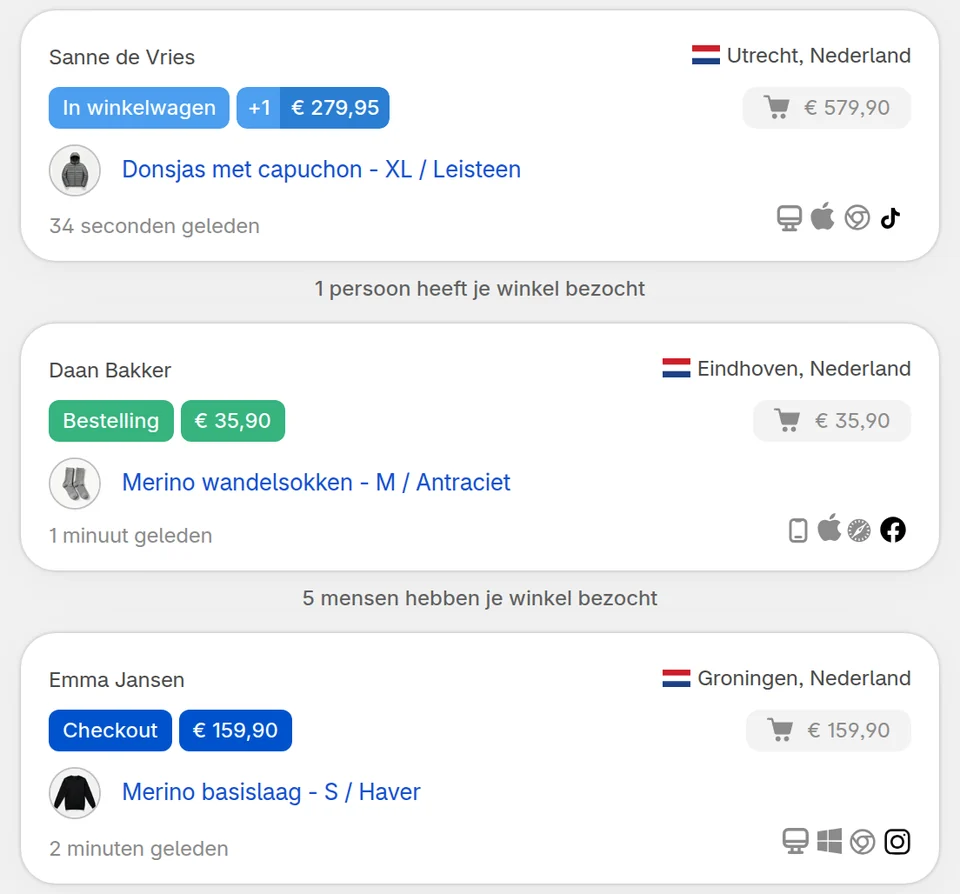
CartSpy (één woord) is een live feed van elke winkelwagen, checkout en bestelling in je webshop, klant voor klant. Je installeert het via de Shopify App Store en het luistert mee via de webpixel van Shopify, dus je hoeft niets aan je thema toe te voegen. Het bewaart elke verlaten winkelwagen met de producten en vat de winkelwagens van gisteren elke ochtend samen in een korte e-mail.
Gerelateerd: verkeersbronnen die kopen · werken mijn advertenties? · analytics-apps voor Shopify
Maak een Google Analytics-account en een GA4-property aan, voeg een webdatastream toe en noteer de Tag ID. Installeer daarna het Google & YouTube-verkoopkanaal in Shopify en volg de stappen van Google om je Google-tag in te stellen. Je hoeft Google Merchant Center hiervoor niet te koppelen.
Nadat de GA4-tags zijn ingesteld, worden volgens het Shopify Helpcentrum bepaalde e-commercegebeurtenissen automatisch gemeten, zoals een klant die een product bekijkt, een product aan de winkelwagen toevoegt of een aankoop afrondt. Andere aanbevolen of aangepaste gebeurtenissen kun je zelf toevoegen.
De tools tellen op verschillende manieren. Volgens het Shopify Helpcentrum kunnen de gegevens in Live View afwijken van analysetools van andere bedrijven, en maakt Google niet bekend hoe het zijn realtime aantal bezoekers bepaalt. Gebruik Shopify voor bestellingen en verkopen, en GA4 als tweede blik op je verkeer.
Volgens het Shopify Helpcentrum kan Google Analytics pas gebeurtenissen meten als je de privémodus van je webshop hebt uitgeschakeld. Controleer of de webshop open is en of de Google-tag is ingesteld via het Google & YouTube-kanaal.
GA4 rapporteert gebeurtenissen en totalen over al je bezoekers. Wil je elke winkelwagen afzonderlijk live zien, met de producten, de winkelwagenwaarde en waar de klant vandaan kwam? Voeg dan CartSpy toe, een app voor Shopify.
Installeer de app en elke winkelwagen verschijnt terwijl klanten winkelen. Gratis proefperiode van 7 dagen, altijd opzegbaar.
Start gratis proefperiode

