¿Cómo uso Google Analytics con mi tienda Shopify?
Crea una propiedad de Google Analytics 4 con un flujo de datos web, luego instala el canal de ventas Google & YouTube de Shopify y configura tu etiqueta de Google; a partir de ahí, ciertos eventos de ecommerce se registran automáticamente. GA4 muestra la visión de Google sobre tu tráfico. Para una vista general rápida y en vivo del carrito, el pago y el pedido de cada comprador, CartSpy es una app para Shopify creada para eso.
Los pasos de configuración, lo que registra GA4 y por qué sus cifras difieren de las de Shopify, con las páginas del Centro de ayuda de Shopify que respaldan cada dato.


Google Analytics no puede registrar eventos mientras tu tienda online esté en modo privado, así que primero abre la tienda.
Una vez configuradas las etiquetas, ciertos eventos de ecommerce se registran automáticamente: por ejemplo, cuando un cliente ve un producto, agrega un producto al carrito o completa una compra. Puedes agregar tú mismo otros eventos recomendados o personalizados, como explica la ayuda de Google.
El Centro de ayuda de Shopify describe Google Analytics como la herramienta para las preguntas que las estadísticas propias de Shopify no pueden responder. Para ventas, pedidos, sesiones y conversión, ya tienes el Panel de análisis y los Informes en tu panel de control de Shopify: consulta Estadísticas de Shopify: qué puedes ver y dónde e Informes de Shopify.
| Quieres saber | Dónde buscar |
|---|---|
| Ventas, pedidos y ganancias | Shopify: Estadísticas e Informes (la fuente de lo que se vendió) |
| Sesiones, tasa de conversión y tráfico por fuente | Shopify: Informes (Adquisición, Comportamiento, Marketing); GA4 como segunda vista, la de Google |
| Eventos y audiencias para Google Ads | GA4, vinculado a tu cuenta de Google Ads |
| Qué tiene cada cliente en su carrito, en vivo, y de dónde llegó | CartSpy: una tarjeta por carrito, en el momento en que ocurre |
Cada herramienta cuenta los visitantes y las sesiones a su manera. El Centro de ayuda de Shopify indica que los datos de la Vista en tiempo real pueden variar respecto a los de herramientas de análisis de otras empresas, y que Google no revela cómo calcula su recuento de visitantes en tiempo real. Además, Shopify cambió la forma de medir las sesiones en septiembre de 2026, por lo que las cifras basadas en sesiones de Shopify pueden diferir de las de meses anteriores.
Una regla práctica: toma los pedidos y las ventas de Shopify, y usa GA4 como una segunda vista de tu tráfico.
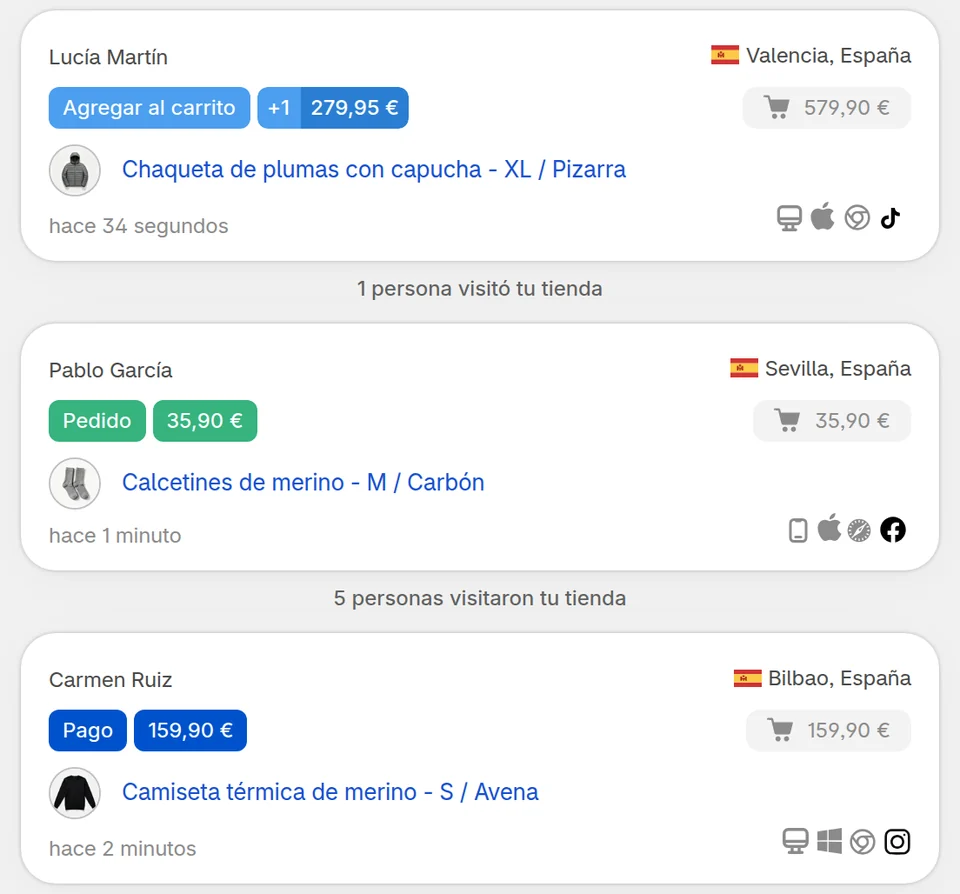
CartSpy (en una sola palabra) es un feed en vivo de cada carrito, pago y pedido de tu tienda, comprador por comprador. Se instala desde la Shopify App Store y recibe los datos a través del web pixel de Shopify, así que no tienes que agregar nada a tu tema. Guarda cada carrito abandonado con sus productos y cada mañana te envía un correo breve con el resumen de los carritos de ayer.
Relacionado: fuentes de tráfico que venden · ¿funcionan mis anuncios? · apps de análisis para Shopify
Crea una cuenta de Google Analytics y una propiedad GA4, agrega un flujo de datos web y anota su Tag ID; luego instala el canal de ventas Google & YouTube en Shopify y sigue los pasos de Google para configurar tu etiqueta de Google. Para esto no necesitas conectar Google Merchant Center.
Según el Centro de ayuda de Shopify, una vez configuradas las etiquetas de GA4, ciertos eventos de ecommerce se registran automáticamente, como cuando un cliente ve un producto, agrega un producto al carrito o completa una compra. Puedes agregar tú mismo otros eventos recomendados o personalizados.
Las herramientas cuentan de formas distintas. El Centro de ayuda de Shopify indica que los datos de la Vista en tiempo real pueden variar respecto a los de herramientas de análisis de otras empresas, y que Google no revela cómo calcula su recuento de visitantes en tiempo real. Usa Shopify para los pedidos y las ventas, y GA4 como una segunda vista de tu tráfico.
El Centro de ayuda de Shopify señala que Google Analytics no puede registrar eventos hasta que desactives el modo privado de tu tienda online. Comprueba que la tienda esté abierta y que la etiqueta de Google se haya configurado a través del canal Google & YouTube.
GA4 muestra eventos y totales de todos tus visitantes. Para ver cada carrito por separado, en vivo, con los productos, el valor del carrito y de dónde llegó el comprador, agrega CartSpy, una app para Shopify.
Instala la app y cada carrito aparece mientras tus clientes compran. Prueba gratis de 7 días, cancela cuando quieras.
Comenzar prueba gratis

