Hvordan bruger jeg Google Analytics med min Shopify-webshop?
Opret en Google Analytics 4-ejendom med en webdatastream, installér derefter Shopifys salgskanal Google & YouTube, og opsæt dit Google-tag. Herefter måles visse e-handelshændelser automatisk. GA4 viser Googles billede af din trafik. Vil du have et hurtigt overblik live over hver kundes indkøbskurv, betaling og ordre, er CartSpy en app til Shopify, der er lavet til netop det.
Trinene i opsætningen, hvad GA4 registrerer, og hvorfor tallene afviger fra Shopifys, med de sider i Shopifys Hjælpecenter, som hver oplysning bygger på.


Google Analytics kan ikke måle hændelser, mens din webshop er i privat tilstand, så åbn webshoppen først.
Når taggene er opsat, måles visse e-handelshændelser automatisk, for eksempel når en kunde ser et produkt, lægger et produkt i indkøbskurven eller gennemfører et køb. Du kan selv tilføje andre anbefalede eller tilpassede hændelser, som Googles hjælp beskriver.
Shopifys Hjælpecenter beskriver Google Analytics som værktøjet til de spørgsmål, Shopifys egne analyser ikke kan besvare. Til salg, ordrer, sessioner og konvertering har du allerede Analysedashboard og Rapporter i din Shopify-administrator: se Shopify-analyser: hvad du kan se hvor og Shopify-rapporter.
| Du vil vide | Her skal du kigge |
|---|---|
| Salg, ordrer og fortjeneste | Shopify: Analytics og Rapporter (kilden til, hvad der blev solgt) |
| Sessioner, konverteringsrate og trafik pr. kilde | Shopify: Rapporter (Erhvervelse, Adfærd, Marketing); GA4 som Googles ekstra blik |
| Hændelser og målgrupper til Google Ads | GA4, knyttet til din Google Ads-konto |
| Hvilken kunde har hvad i indkøbskurven, live, og hvor kunden kom fra | CartSpy: ét kort pr. indkøbskurv, mens det sker |
Hvert værktøj tæller besøgende og sessioner på sin egen måde. Ifølge Shopifys Hjælpecenter kan data i Livevisning afvige fra analyseværktøjer fra andre virksomheder, og Google oplyser ikke, hvordan de beregner deres antal besøgende i realtid. Shopify ændrede også måden, sessioner måles på, i september 2026, så sessionsbaserede tal i Shopify kan afvige fra tidligere måneder.
En praktisk tommelfingerregel: Tag ordrer og salg fra Shopify, og brug GA4 som et ekstra blik på din trafik.
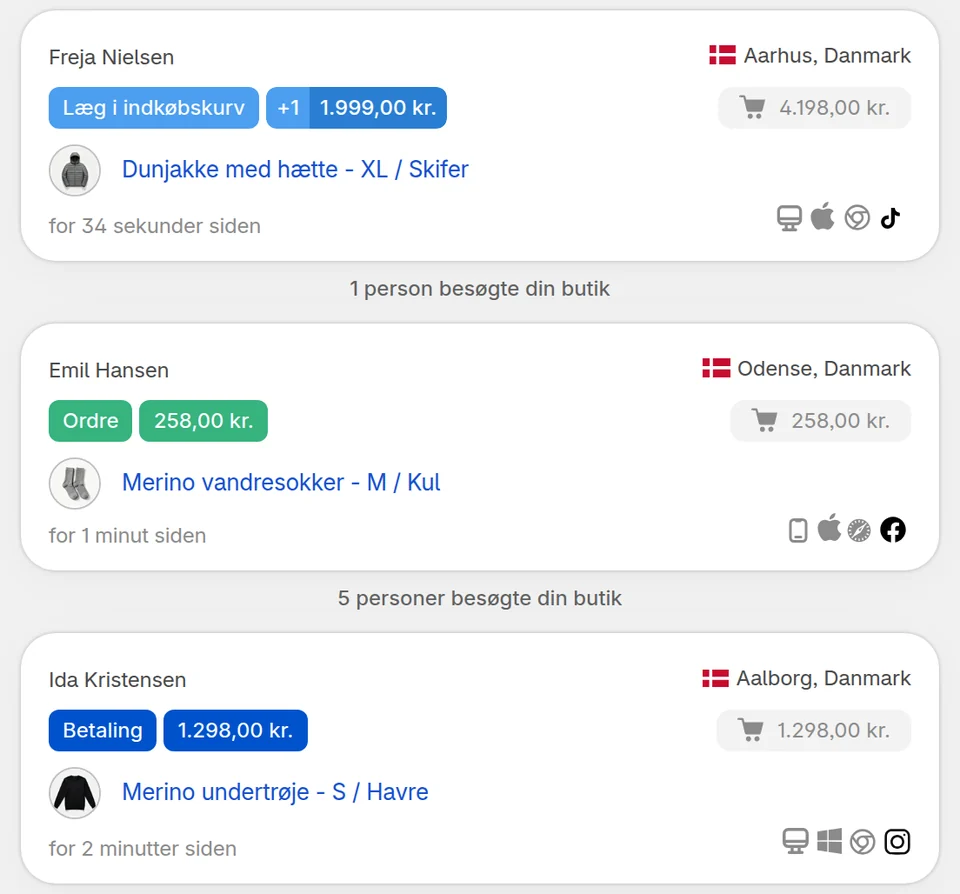
CartSpy (ét ord) er et livefeed med hver indkøbskurv, betaling og ordre i din webshop, kunde for kunde. Du installerer appen fra Shopify App Store, og den lytter via Shopifys webpixel, så du ikke skal tilføje noget til dit tema. Den gemmer hver forladt indkøbskurv med produkterne og opsummerer gårsdagens indkøbskurve i en kort e-mail hver morgen.
Relateret: trafikkilder, der køber · virker mine annoncer? · analyseapps til Shopify
Opret en Google Analytics-konto og en GA4-ejendom, tilføj en webdatastream og notér dens Tag ID. Installér derefter salgskanalen Google & YouTube i Shopify, og følg Googles trin for at opsætte dit Google-tag. Du behøver ikke at forbinde Google Merchant Center til det.
Når GA4-taggene er opsat, måles visse e-handelshændelser automatisk, for eksempel når en kunde ser et produkt, lægger et produkt i indkøbskurven eller gennemfører et køb, ifølge Shopifys Hjælpecenter. Du kan selv tilføje andre anbefalede eller tilpassede hændelser.
Værktøjerne tæller på forskellige måder. Ifølge Shopifys Hjælpecenter kan data i Livevisning afvige fra analyseværktøjer fra andre virksomheder, og Google oplyser ikke, hvordan de beregner deres antal besøgende i realtid. Brug Shopify til ordrer og salg, og GA4 som et ekstra blik på din trafik.
Shopifys Hjælpecenter oplyser, at Google Analytics ikke kan måle hændelser, før du slår privat tilstand fra for din webshop. Tjek, at webshoppen er åben, og at Google-tagget er opsat via kanalen Google & YouTube.
GA4 rapporterer hændelser og totaler på tværs af dine besøgende. Hvis du vil se hver indkøbskurv for sig, live, med produkterne, kurvværdien og hvor kunden kom fra, kan du tilføje CartSpy, en app til Shopify.
Installér appen, og hver indkøbskurv dukker op, mens kunderne handler. 7-dages gratis prøveperiode, og du kan opsige når som helst.
Start gratis prøveperiode

