Hvor ser jeg min Shopify-analyse, og hvad viser hvert sted?
Shopify Analytics (Analysedashboardet og Rapporter i din Shopify-administrator) viser salg, sessioner, konvertering og trafikkilder. Livevisning viser de seneste minutter som antal, og Google Analytics 4 tilføjer Googles egne trafikrapporter. Vil du have et hurtigt liveoverblik over hver kundes indkøbskurv, betaling og ordre, er CartSpy en app til Shopify, der er lavet til netop det.
Denne side kobler de typiske spørgsmål til det sted, der besvarer dem, med siderne i Shopifys Hjælpecenter som kilde til hver oplysning.


| Du vil vide | Her skal du kigge |
|---|---|
| Salg, ordrer og sessioner for et datointerval | Shopify: Analytics (oversigtsdashboardet) |
| Salg pr. produkt, trafik pr. kilde, lager | Shopify: Analytics > Rapporter (Salg, Anskaffelse, Lager og andre kategorier) |
| Hvor mange sessioner lægger i kurv, når til betalingssiden og køber | Shopify: rapporten Opdeling af konverteringsrate (Adfærd) |
| Hvor mange der er i butikken lige nu | Shopify: Analytics > Livevisning (besøgende, der har været aktive inden for de seneste 5 minutter) |
| Trafik og hændelser i Googles rapporter | Google Analytics 4, forbundet via salgskanalen Google & YouTube |
| Hvilken kunde har hvad i indkøbskurven, live, og hvor kunden kom fra | CartSpy: ét kort pr. indkøbskurv, mens det sker |
| Indkøbskurve, der blev forladt før betaling, med deres produkter | CartSpy: Forladte kurve (Shopify viser forladte betalinger, som først begynder ved betalingen) |
I din Shopify-administrator åbner Analytics et dashboard med de vigtigste nøgletal for salg, sessioner og ordreafvikling på tværs af alle dine salgskanaler, for et hvilket som helst datointerval og med sammenligning med en tidligere periode. Nøgletalskortene kan tilføjes, fjernes, flyttes rundt og samles i sektioner, og du kan sætte mål for et nøgletal.
Analytics > Rapporter viser Shopifys standardrapporter i kategorier som Anskaffelse, Lager, Salg og Adfærd. Hver rapport kan tilpasses ud fra standardindstillingerne og eksporteres. En rapport viser op til 1.000 rækker på skærmen, men totalerne dækker stadig alle rækker. Hver kategori er forklaret i Shopify-rapporter.
Adfærdsrapporterne omfatter Opdeling af konverteringsrate: andelen af sessioner, der lagde i kurv, nåede til betalingssiden og gennemførte betalingen. Sessionsrapporter kan filtreres på menneskelig trafik og bottrafik.
Analytics > Livevisning viser et landkort eller en globus med de seneste besøg og ordrer samt kort for Besøgende lige nu (aktive inden for de seneste 5 minutter), Salg i alt, sessioner og ordrer siden midnat, Populære lokationer og Populære produkter. Kortet Kundeadfærd tæller sessionerne fra de seneste 10 minutter med Aktive indkøbskurve, Går til betaling og Købt.
Det er antal. Vil du se indkøbskurvene bag tallene, én kunde ad gangen, så læs CartSpy vs. Shopify Livevisning.
GA4 forbindes via salgskanalen Google & YouTube: Du opretter en GA4-ejendom og en webdatastream i Google Analytics og konfigurerer derefter dit Google-tag fra Shopify. Tallene vil ikke stemme helt overens med Shopifys, fordi værktøjerne tæller forskelligt. Shopifys Hjælpecenter bemærker, at Google ikke oplyser, hvordan de beregner antallet af besøgende i realtid. Opsætningen trin for trin: Google Analytics og Shopify.
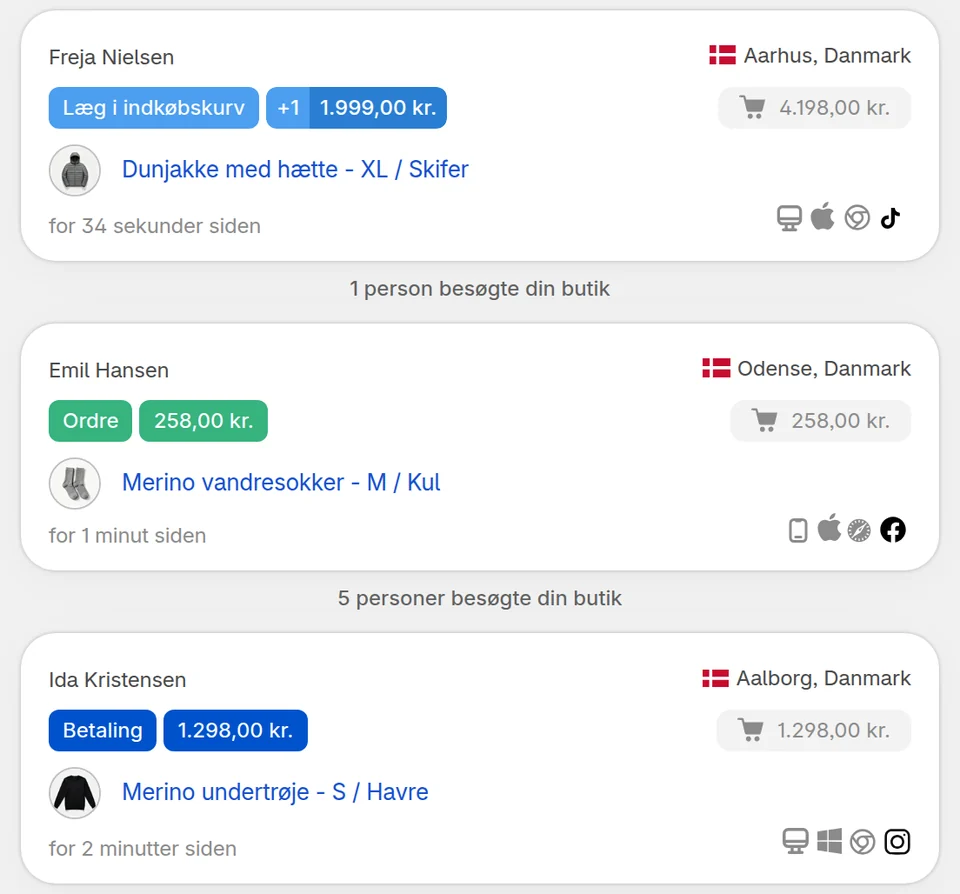
CartSpy (ét ord) er et livefeed med hver indkøbskurv, betaling og ordre. Appen optager ikke sessioner og laver ikke heatmaps. Den bruges side om side med Shopify Analytics: Shopify er stadig kilden til, hvad der er solgt, mens CartSpy viser, hvad der sker i indkøbskurvene lige nu, gemmer hver forladt indkøbskurv med dens produkter og opsummerer gårsdagens kurve i en kort e-mail hver morgen.
Relateret: hvad Shopify Analytics ikke viser før betaling · trafikkilder, der køber · virker mine annoncer?
Gå til Analytics i din Shopify-administrator. Siden Analytics er et dashboard med nøgletal for salg, sessioner og ordreafvikling, Analytics > Rapporter rummer rapportbiblioteket, og Analytics > Livevisning viser de seneste minutter. Vil du have et hurtigt liveoverblik over hver kundes indkøbskurv, betaling og ordre, kan du tilføje CartSpy, en app til Shopify.
Nej. Shopifys Livevisning tæller sessioner med aktive indkøbskurve, sessioner, der går til betaling, og sessioner, der har købt, inden for de seneste 10 minutter, og rapporterne viser totaler og rater. CartSpy viser hver indkøbskurv for sig: produkterne, kurvværdien, hvor langt kunden nåede, og hvor kunden kom fra.
De tæller på forskellige måder. Shopifys Hjælpecenter skriver, at data i Livevisning kan afvige fra analyseværktøjer fra andre virksomheder, og at Google ikke oplyser, hvordan de beregner antallet af besøgende i realtid. Brug Shopify til ordrer og salg, og brug de andre værktøjer som et ekstra perspektiv.
Opret en GA4-ejendom og en webdatastream i Google Analytics, installér derefter salgskanalen Google & YouTube i Shopify, og følg Googles trin for at konfigurere dit Google-tag. Shopifys Hjælpecenter beskriver trinnene.
Installér appen, og hver indkøbskurv dukker op, mens kunderne handler. 7-dages gratis prøveperiode, og du kan opsige når som helst.
Start gratis prøveperiode

