Waar zie ik mijn Shopify-analytics, en wat laat elke plek zien?
Shopify Analytics (het Analyticsdashboard en Rapporten in je beheercentrum) toont verkoop, sessies, conversie en verkeersbronnen; Live View toont de laatste minuten als aantallen; Google Analytics 4 voegt de eigen verkeersrapporten van Google toe. Voor een snel live overzicht van de winkelwagen, checkout en bestelling van elke klant is er CartSpy, een app voor Shopify die daarvoor gemaakt is.
Deze pagina koppelt de veelgestelde vragen aan de plek die ze beantwoordt, met de pagina's uit het Shopify Helpcentrum achter elk feit.


| Je wilt weten | Waar vind je het |
|---|---|
| Verkoop, bestellingen en sessies voor een periode | Shopify: Analytics (het overzichtsdashboard) |
| Verkoop per product, verkeer per bron, voorraad | Shopify: Analytics > Rapporten (Verkoop, Acquisitie, Voorraad en andere categorieën) |
| Hoeveel sessies iets aan de winkelwagen toevoegen, de checkout bereiken en kopen | Shopify: het rapport Uitsplitsing conversiepercentage (Gedrag) |
| Hoeveel mensen er nu in de webshop zijn | Shopify: Analytics > Live View (bezoekers actief in de afgelopen 5 minuten) |
| Verkeer en events in de rapporten van Google | Google Analytics 4, gekoppeld via het verkoopkanaal Google & YouTube |
| Welke klant wat in de winkelwagen heeft, live, en waar die vandaan kwam | CartSpy: één kaart per winkelwagen, op het moment dat het gebeurt |
| Winkelwagens die vóór de checkout zijn verlaten, met hun producten | CartSpy: Verlaten winkelwagens (Shopify toont afgebroken checkouts, die bij de checkout beginnen) |
In je Shopify-beheercentrum opent Analytics een dashboard met de belangrijkste cijfers over verkoop, sessies en fulfillment voor al je verkoopkanalen, voor elke periode, met een vergelijking met een eerdere periode. Je kunt de statistiekkaarten toevoegen, verwijderen, herschikken en in secties groeperen, en voor een statistiek een doel instellen.
Analytics > Rapporten toont de standaardrapporten van Shopify in categorieën zoals Acquisitie, Voorraad, Verkoop en Gedrag. Je kunt elk rapport aanpassen vanaf de standaardinstellingen en exporteren. Een rapport toont tot 1.000 rijen op het scherm; de totalen tellen nog steeds elke rij mee. Elke categorie wordt uitgelegd in Shopify-rapporten.
De gedragsrapporten bevatten de uitsplitsing van het conversiepercentage: het aandeel sessies dat iets aan de winkelwagen heeft toegevoegd, de checkout heeft bereikt en de checkout heeft voltooid. Sessierapporten kun je filteren op menselijk verkeer en botverkeer.
Analytics > Live View toont een kaart of wereldbol met recente bezoeken en bestellingen, en kaarten voor bezoekers op dit moment (actief in de afgelopen 5 minuten), totale omzet, sessies en bestellingen sinds middernacht, toplocaties en topproducten. De kaart Klantgedrag telt de sessies van de laatste 10 minuten met actieve winkelwagens, bij de checkout en aangekocht.
Dat zijn aantallen. Wil je de winkelwagens erachter zien, klant voor klant, lees dan CartSpy vs Shopify Live View.
GA4 koppel je via het verkoopkanaal Google & YouTube: je maakt in Google Analytics een GA4-property en een webdatastream aan en stelt daarna vanuit Shopify je Google-tag in. De cijfers komen niet precies overeen met die van Shopify, omdat de tools anders tellen; het Shopify Helpcentrum merkt op dat Google niet bekendmaakt hoe het een realtime aantal bezoekers bepaalt. De installatie stap voor stap: Google Analytics en Shopify.
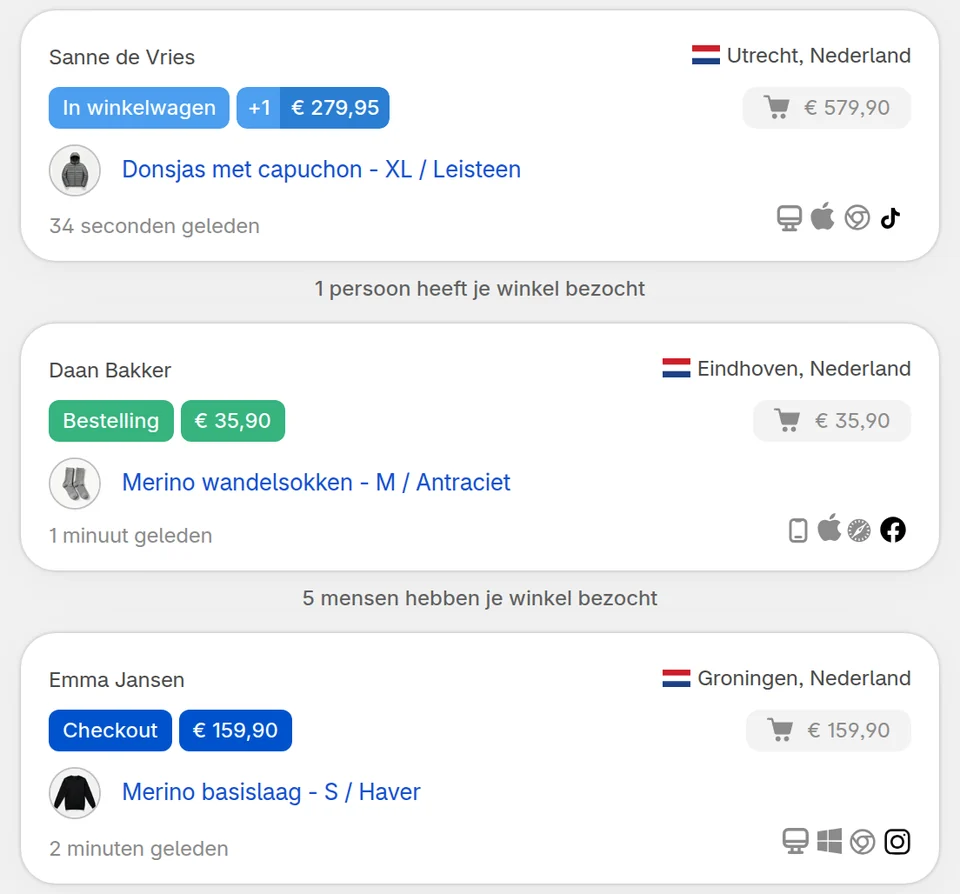
CartSpy (één woord) is een live feed van elke winkelwagen, checkout en bestelling; het neemt geen sessies op en maakt geen heatmaps. Het werkt naast Shopify Analytics: Shopify blijft de bron voor wat er verkocht is, en CartSpy laat zien wat er op dit moment in de winkelwagens gebeurt, bewaart elke verlaten winkelwagen met de producten en vat elke ochtend de winkelwagens van gisteren samen in een korte e-mail.
Zie ook: wat Shopify Analytics vóór de checkout mist · verkeersbronnen die kopen · werken mijn advertenties?
Ga in je Shopify-beheercentrum naar Analytics. De pagina Analytics is een dashboard met cijfers over verkoop, sessies en fulfillment, Analytics > Rapporten bevat de rapportenbibliotheek en Analytics > Live View toont de laatste minuten. Voor een snel live overzicht van de winkelwagen, checkout en bestelling van elke klant voeg je CartSpy toe, een app voor Shopify.
Nee. Live View van Shopify telt de sessies van de laatste 10 minuten met actieve winkelwagens, bij de checkout en aangekocht, en de rapporten tonen totalen en percentages. CartSpy toont elke winkelwagen afzonderlijk: de producten, de winkelwagenwaarde, hoe ver de klant kwam en waar die vandaan kwam.
Ze tellen op verschillende manieren. Volgens het Shopify Helpcentrum kunnen de gegevens in Live View afwijken van analysetools van andere bedrijven, en maakt Google niet bekend hoe het zijn realtime aantal bezoekers bepaalt. Gebruik Shopify voor bestellingen en verkoop, en zie de andere tools als een tweede blik.
Maak in Google Analytics een GA4-property en een webdatastream aan, installeer daarna in Shopify het verkoopkanaal Google & YouTube en volg de stappen van Google om je Google-tag in te stellen. Het Shopify Helpcentrum beschrijft de stappen.
Installeer de app en elke winkelwagen verschijnt terwijl klanten winkelen. Gratis proefperiode van 7 dagen, altijd opzegbaar.
Start gratis proefperiode

