Dove vedo le analisi del mio negozio Shopify e cosa mostra ciascuna sezione?
Analisi di Shopify (la dashboard di analisi e i Report nel tuo Pannello di controllo) mostra vendite, sessioni, conversioni e fonti di traffico; Live View mostra gli ultimi minuti sotto forma di conteggi; Google Analytics 4 aggiunge i report sul traffico di Google. Per una panoramica live del carrello, del check-out e dell'ordine di ogni cliente, CartSpy è un'app per Shopify creata proprio per questo.
Questa pagina collega le domande più comuni alla sezione che risponde a ciascuna, con le pagine del Centro assistenza Shopify a supporto di ogni informazione.


| Vuoi sapere | Dove guardare |
|---|---|
| Vendite, ordini e sessioni in un intervallo di date | Shopify: Analisi (la dashboard panoramica) |
| Vendite per prodotto, traffico per fonte, scorte | Shopify: Analisi > Report (Vendite, Acquisizione, Scorte e altre categorie) |
| Quante sessioni aggiungono al carrello, raggiungono il check-out e acquistano | Shopify: il report Ripartizione del tasso di conversione (Comportamento) |
| Quante persone ci sono nel negozio in questo momento | Shopify: Analisi > Live View (visitatori attivi negli ultimi 5 minuti) |
| Traffico ed eventi nei report di Google | Google Analytics 4, collegato tramite il canale di vendita Google & YouTube |
| Chi ha cosa nel carrello, live, e da dove arriva | CartSpy: una scheda per carrello, mentre succede |
| Carrelli abbandonati prima del check-out, con i loro prodotti | CartSpy: Carrelli abbandonati (Shopify elenca i check-out abbandonati, che iniziano al check-out) |
Nel Pannello di controllo Shopify, Analisi apre una dashboard con le metriche principali di vendite, sessioni ed evasione degli ordini su tutti i tuoi canali di vendita, per qualsiasi intervallo di date e con il confronto con un periodo precedente. Puoi aggiungere, rimuovere, riordinare e raggruppare in sezioni le schede delle metriche, e impostare obiettivi per una metrica.
Analisi > Report elenca i report predefiniti di Shopify in categorie come Acquisizione, Scorte, Vendite e Comportamento. Ogni report può essere modificato rispetto alle impostazioni predefinite ed esportato. Un report mostra fino a 1.000 righe sullo schermo; i totali comprendono comunque tutte le righe. Tutte le categorie sono spiegate in Report di Shopify.
I report sul comportamento includono la ripartizione del tasso di conversione: la quota di sessioni che hanno aggiunto al carrello, raggiunto il check-out e completato il check-out. I report sulle sessioni si possono filtrare per traffico umano e traffico bot.
Analisi > Live View mostra una mappa o un globo delle visite e degli ordini recenti, e le schede Visitatori in questo momento (attivi negli ultimi 5 minuti), Vendite totali, sessioni e ordini dalla mezzanotte, Aree geografiche principali e Prodotti più venduti. La sua scheda Comportamento dei clienti conta le sessioni degli ultimi 10 minuti con carrelli attivi, al check-out e con acquisto effettuato.
Sono conteggi. Per vedere i carrelli dietro quei numeri, un cliente alla volta, leggi CartSpy e Live View di Shopify a confronto.
GA4 si collega tramite il canale di vendita Google & YouTube: crei una proprietà GA4 e uno stream di dati web in Google Analytics, poi configuri il tag Google da Shopify. I suoi numeri non coincideranno esattamente con quelli di Shopify, perché gli strumenti contano in modo diverso; il Centro assistenza Shopify segnala che Google non rivela come calcola il numero di visitatori in tempo reale. La configurazione passo per passo: Google Analytics e Shopify.
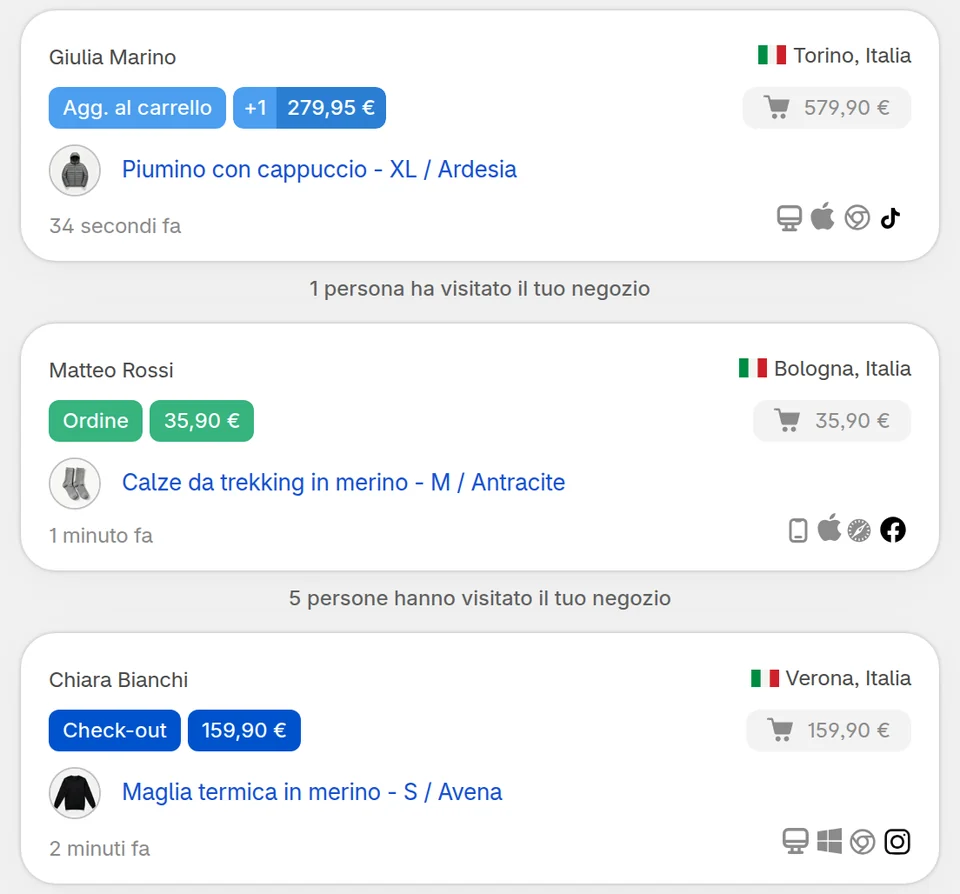
CartSpy (una sola parola) è un feed live di ogni carrello, check-out e ordine; non registra le sessioni e non crea heatmap. Si affianca ad Analisi di Shopify: Shopify resta la fonte per ciò che hai venduto, mentre CartSpy mostra cosa succede nei carrelli in questo momento, conserva ogni carrello abbandonato con i suoi prodotti e ogni mattina riassume i carrelli del giorno prima in una breve email.
Vedi anche: cosa non mostra Analisi di Shopify prima del check-out · le fonti di traffico che comprano · le mie inserzioni funzionano?
Nel Pannello di controllo Shopify, vai su Analisi. La pagina Analisi è una dashboard con le metriche di vendite, sessioni ed evasione degli ordini, Analisi > Report contiene la raccolta dei report e Analisi > Live View mostra gli ultimi minuti. Per una panoramica live del carrello, del check-out e dell'ordine di ogni cliente, aggiungi CartSpy, un'app per Shopify.
No. Live View di Shopify conta le sessioni con carrelli attivi, al check-out e con acquisto effettuato negli ultimi 10 minuti, e i report mostrano totali e tassi. CartSpy mostra ogni carrello singolarmente: i prodotti, il valore del carrello, fin dove è arrivato il cliente e da dove proviene.
Contano in modi diversi. Il Centro assistenza Shopify spiega che i dati di Live View possono differire da quelli degli strumenti di analisi di altre aziende e che Google non rivela come calcola il numero di visitatori in tempo reale. Usa Shopify per ordini e vendite e considera gli altri strumenti come un secondo punto di vista.
Crea una proprietà GA4 e uno stream di dati web in Google Analytics, poi installa il canale di vendita Google & YouTube in Shopify e segui i passaggi di Google per configurare il tag Google. Il Centro assistenza Shopify descrive i passaggi.
Installa l'app e ogni carrello compare mentre i clienti acquistano. Prova gratuita di 7 giorni, disdici quando vuoi.
Inizia la prova gratuita

