Onde vejo as análises da Shopify e o que mostra cada local?
As Análises da Shopify (o painel de análise e os Relatórios no seu administrador) mostram vendas, sessões, conversão e origens de tráfego; o Live View mostra os últimos minutos em contagens; o Google Analytics 4 acrescenta os relatórios de tráfego da própria Google. Para uma visão geral rápida e em direto do carrinho, da finalização da compra e da encomenda de cada cliente, o CartSpy é uma app para a Shopify criada para isso.
Esta página associa as perguntas mais comuns ao local que lhes responde, com as páginas do Centro de ajuda da Shopify por trás de cada facto.


| Quer saber | Onde procurar |
|---|---|
| Vendas, encomendas e sessões num intervalo de datas | Shopify: Análises (o painel de resumo) |
| Vendas por produto, tráfego por origem, inventário | Shopify: Análises > Relatórios (Vendas, Aquisição, Inventário e outras categorias) |
| Quantas sessões adicionam ao carrinho, chegam à finalização da compra e compram | Shopify: o relatório de discriminação da taxa de conversão (Comportamento) |
| Quantas pessoas estão na loja neste momento | Shopify: Análises > Live View (visitantes ativos nos últimos 5 minutos) |
| Tráfego e eventos nos relatórios da Google | Google Analytics 4, ligado através do canal de vendas Google & YouTube |
| Que cliente tem o quê no carrinho, em direto, e de onde veio | CartSpy: um cartão por carrinho, à medida que acontece |
| Carrinhos abandonados antes da finalização da compra, com os respetivos produtos | CartSpy: Carrinhos abandonados (a Shopify lista as finalizações da compra abandonadas, que começam na finalização da compra) |
No administrador da Shopify, as Análises abrem um painel com as principais métricas de vendas, sessões e processamento de encomendas em todos os seus canais de vendas, para qualquer intervalo de datas, com comparação com um período anterior. Os cartões de métricas podem ser adicionados, removidos, reorganizados e agrupados em secções, e pode definir objetivos para uma métrica.
Análises > Relatórios lista os relatórios predefinidos da Shopify em categorias como Aquisição, Inventário, Vendas e Comportamento. Cada um pode ser ajustado a partir das definições predefinidas e exportado. Um relatório mostra até 1000 linhas no ecrã; os totais continuam a abranger todas as linhas. Cada categoria é explicada em Relatórios da Shopify.
Os relatórios de comportamento incluem a discriminação da taxa de conversão: a percentagem de sessões que adicionaram ao carrinho, chegaram à finalização da compra e concluíram a finalização da compra. Os relatórios de sessões podem ser filtrados por tráfego humano e de bots.
Análises > Live View mostra um mapa ou globo das visitas e encomendas recentes e cartões de visitantes neste momento (ativos nos últimos 5 minutos), total de vendas, sessões e encomendas desde a meia-noite, principais localizações e principais produtos. O cartão Comportamento do cliente conta as sessões dos últimos 10 minutos com carrinhos ativos, a finalizar a compra e com compra realizada.
São contagens. Para ver os carrinhos por trás delas, um cliente de cada vez, consulte CartSpy vs. Live View da Shopify.
O GA4 é ligado através do canal de vendas Google & YouTube: cria uma propriedade GA4 e um stream de dados da Web no Google Analytics e, depois, configura a sua etiqueta Google a partir da Shopify. Os números não vão coincidir exatamente com os da Shopify, porque as ferramentas contam de forma diferente; o Centro de ajuda da Shopify refere que a Google não revela como determina a contagem de visitantes em tempo real. A configuração passo a passo: Google Analytics e Shopify.
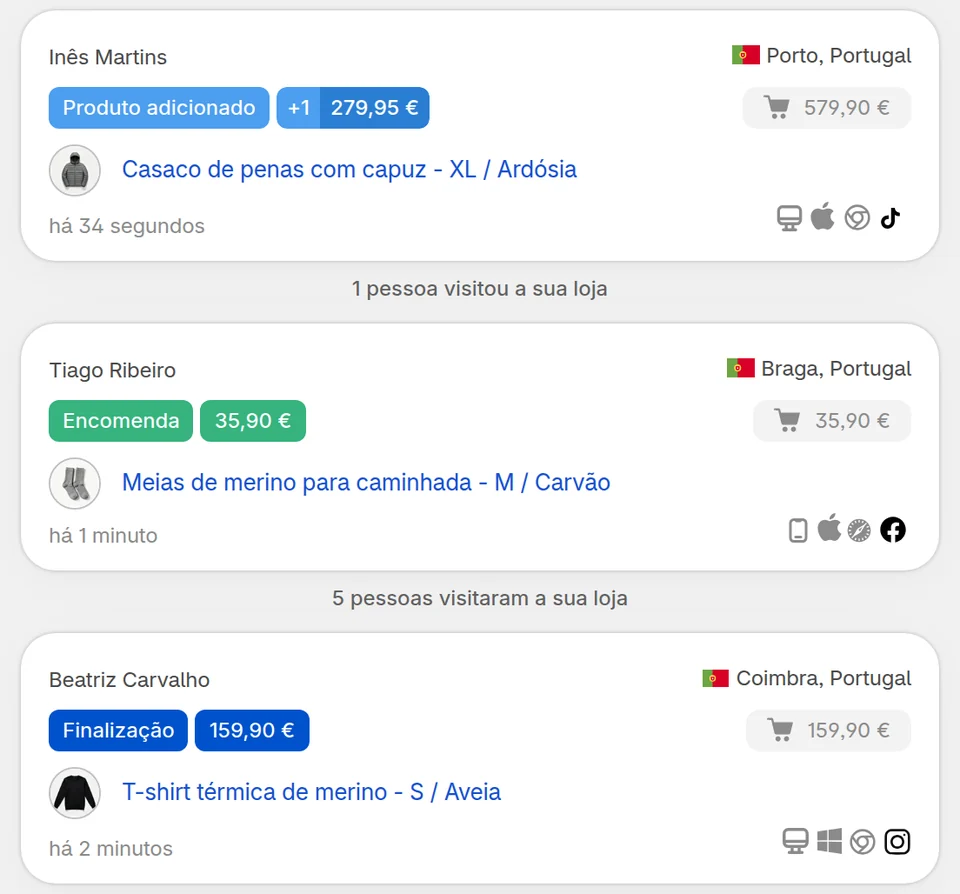
O CartSpy (uma só palavra) é um feed em direto de cada carrinho, finalização da compra e encomenda; não grava sessões nem cria mapas de calor. Funciona ao lado das Análises da Shopify: a Shopify continua a ser a fonte do que foi vendido, e o CartSpy mostra o que está a acontecer nos carrinhos neste momento, guarda cada carrinho abandonado com os respetivos produtos e resume os carrinhos de ontem num e-mail curto todas as manhãs.
Relacionado: o que escapa às Análises da Shopify antes da finalização da compra · origens de tráfego que vendem · os meus anúncios estão a funcionar?
No admin Shopify, aceda a Análises. A página Análises é um painel de métricas de vendas, sessões e processamento de encomendas, Análises > Relatórios reúne a biblioteca de relatórios e Análises > Live View mostra os últimos minutos. Para uma visão geral rápida e em direto do carrinho, da finalização da compra e da encomenda de cada cliente, adicione o CartSpy, uma app para a Shopify.
Não. O Live View da Shopify conta as sessões com carrinhos ativos, a finalizar a compra e com compra realizada nos últimos 10 minutos, e os relatórios mostram totais e taxas. O CartSpy mostra cada carrinho individualmente: os produtos, o valor do carrinho, até onde o cliente chegou e de onde veio.
Contam de formas diferentes. O Centro de ajuda da Shopify indica que os dados do Live View podem variar em relação a ferramentas de análise de outras empresas e que a Google não revela como determina a contagem de visitantes em tempo real. Use a Shopify para encomendas e vendas e trate as outras ferramentas como uma segunda perspetiva.
Crie uma propriedade GA4 e um stream de dados da Web no Google Analytics; depois, instale o canal de vendas Google & YouTube na Shopify e siga os passos da Google para configurar a sua etiqueta Google. O Centro de ajuda da Shopify descreve os passos.
Instale e cada carrinho aparece à medida que os clientes compram. Avaliação gratuita de 7 dias, cancele quando quiser.
Iniciar avaliação gratuita

