Wo sehe ich meine Shopify-Analysen, und was zeigt jede Stelle?
Shopify Analytics (das Analyse-Dashboard und die Berichte in deinem Adminbereich) zeigt Umsatz, Sitzungen, Conversion und Traffic-Quellen; Live View zeigt die letzten Minuten als Zahlen; Google Analytics 4 ergänzt Googles eigene Traffic-Berichte. Für einen kompakten Live-Überblick über Warenkorb, Checkout und Bestellung deiner Kund:innen, einzeln, ist CartSpy die passende App für Shopify.
Diese Seite ordnet die häufigsten Fragen der Stelle zu, die sie beantwortet, jeweils mit den Seiten aus dem Shopify Help Center hinter jeder Angabe.


| Du willst wissen | Wo nachsehen |
|---|---|
| Umsatz, Bestellungen und Sitzungen für einen Zeitraum | Shopify: Analysen (das Übersichts-Dashboard) |
| Umsatz nach Produkt, Traffic nach Quelle, Inventar | Shopify: Analysen > Berichte (Umsatz, Akquise, Inventar und weitere Kategorien) |
| Wie viele Sitzungen etwas in den Warenkorb legen, den Checkout erreichen und kaufen | Shopify: der Bericht zur Aufschlüsselung der Conversion-Rate (Verhalten) |
| Wie viele Leute gerade im Shop sind | Shopify: Analysen > Live View (Besucher:innen, die in den letzten 5 Minuten aktiv waren) |
| Traffic und Events in Googles Berichten | Google Analytics 4, verbunden über den Vertriebskanal Google & YouTube |
| Welche:r Kund:in was im Warenkorb hat, live, und woher sie kommt | CartSpy: eine Karte pro Warenkorb, live, während es passiert |
| Warenkörbe, die vor dem Checkout abgebrochen wurden, mit ihren Produkten | CartSpy: Abgebrochene Warenkörbe (Shopify listet abgebrochene Checkouts, die erst im Checkout beginnen) |
In deinem Shopify-Adminbereich öffnet der Bereich Analysen ein Dashboard mit den wichtigsten Kennzahlen zu Umsatz, Sitzungen und Fulfillment über alle deine Vertriebskanäle, für jeden Zeitraum und im Vergleich zu einem früheren Zeitraum. Die Kennzahlen-Karten kannst du hinzufügen, entfernen, neu anordnen und in Abschnitte gruppieren, und für eine Kennzahl kannst du Ziele festlegen.
Unter Analysen > Berichte findest du die Standardberichte von Shopify in Kategorien wie Akquise, Inventar, Umsatz und Verhalten. Jeden Bericht kannst du gegenüber den Standardeinstellungen anpassen und exportieren. Ein Bericht zeigt bis zu 1.000 Zeilen auf dem Bildschirm; die Summen umfassen trotzdem alle Zeilen. Alle Kategorien werden in Shopify-Berichte erklärt.
Zu den Verhaltensberichten gehört die Aufschlüsselung der Conversion-Rate: der Anteil der Sitzungen, in denen etwas zum Warenkorb hinzugefügt, der Checkout erreicht und der Checkout abgeschlossen wurde. Sitzungsberichte lassen sich nach menschlichem Traffic und Bot-Traffic filtern.
Analysen > Live View zeigt eine Karte oder einen Globus mit aktuellen Besuchen und Bestellungen sowie Karten für Besucher:innen aktuell (aktiv in den letzten 5 Minuten), Gesamtumsatz, Sitzungen und Bestellungen seit Mitternacht, Top-Standorte und Top-Produkte. Die Karte Kundenverhalten zählt die Sitzungen der letzten 10 Minuten mit aktiven Warenkörben, im Checkout und gekauft.
Das sind Zählwerte. Die Warenkörbe dahinter, einzeln pro Kund:in, siehst du in CartSpy vs. Shopify Live View.
GA4 wird über den Vertriebskanal Google & YouTube verbunden: Du erstellst in Google Analytics eine GA4-Property und einen Web-Datenstream und richtest dann dein Google-Tag aus Shopify heraus ein. Die Zahlen werden nicht genau mit denen von Shopify übereinstimmen, weil die Tools unterschiedlich zählen; das Shopify Help Center weist darauf hin, dass Google nicht offenlegt, wie es eine Echtzeit-Besucherzahl ermittelt. Die Einrichtung Schritt für Schritt: Google Analytics und Shopify.
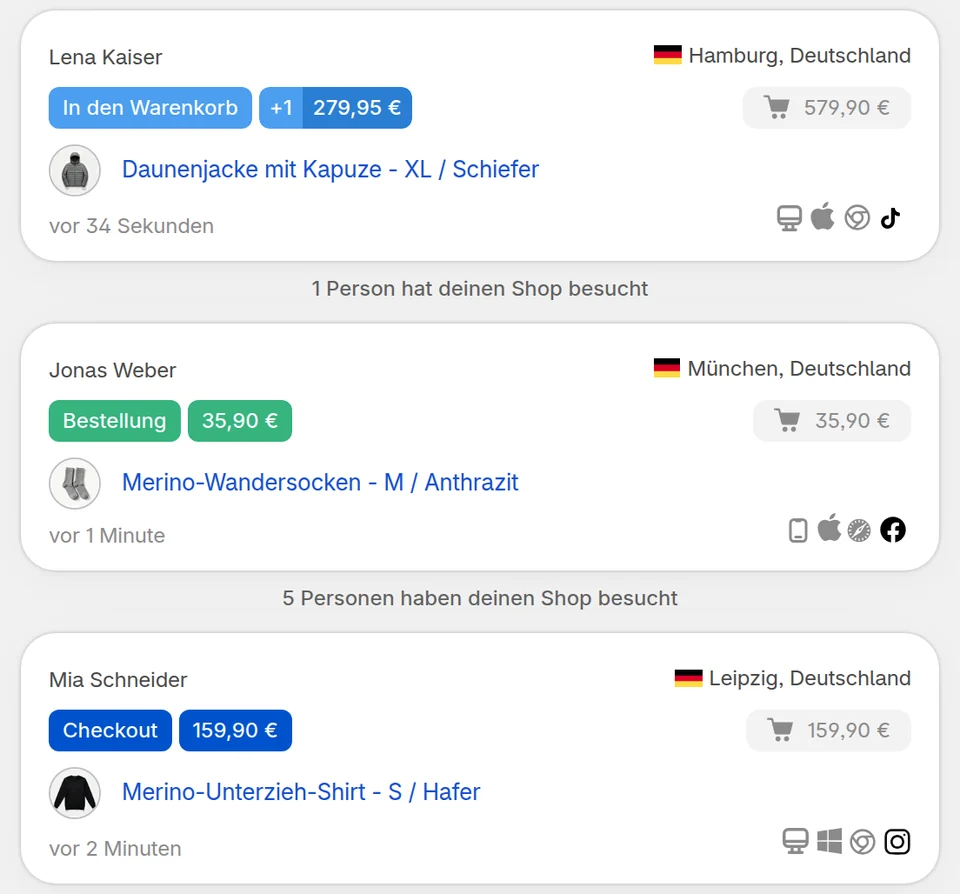
CartSpy (ein Wort) ist ein Live-Feed jedes Warenkorbs, jedes Checkouts und jeder Bestellung; es zeichnet keine Sitzungen auf und erstellt keine Heatmaps. Es ergänzt Shopify Analytics: Shopify bleibt die Quelle dafür, was verkauft wurde, und CartSpy zeigt, was gerade in den Warenkörben passiert, speichert jeden abgebrochenen Warenkorb mit seinen Produkten und fasst die Warenkörbe von gestern jeden Morgen in einer kurzen E-Mail zusammen.
Passend dazu: was Shopify Analytics vor dem Checkout entgeht · Traffic-Quellen, die kaufen · funktionieren meine Anzeigen?
Gehe in deinem Shopify-Adminbereich zu Analysen. Die Seite Analysen ist ein Dashboard mit Kennzahlen zu Umsatz, Sitzungen und Fulfillment, unter Analysen > Berichte findest du die Berichtsbibliothek, und Analysen > Live View zeigt die letzten Minuten. Für einen kompakten Live-Überblick über Warenkorb, Checkout und Bestellung deiner Kund:innen, einzeln, füge CartSpy hinzu, eine App für Shopify.
Nein. Shopifys Live View zählt die Sitzungen mit aktiven Warenkörben, im Checkout und gekauft in den letzten 10 Minuten, und die Berichte zeigen Summen und Raten. CartSpy zeigt jeden Warenkorb einzeln: die Produkte, den Warenkorbwert, wie weit die Kund:in gekommen ist und woher sie kam.
Sie zählen unterschiedlich. Laut Shopify Help Center können die Daten in Live View von Analysetools anderer Unternehmen abweichen, und Google legt nicht offen, wie es seine Echtzeit-Besucherzahl ermittelt. Nutze Shopify für Bestellungen und Umsatz und betrachte die anderen Tools als zweite Sicht.
Erstelle in Google Analytics eine GA4-Property und einen Web-Datenstream, installiere dann in Shopify den Vertriebskanal Google & YouTube und folge Googles Schritten, um dein Google-Tag einzurichten. Das Shopify Help Center beschreibt die Schritte.
Installiere die App, und jeder Warenkorb erscheint, während deine Kund:innen einkaufen. 7 Tage kostenlos testen, jederzeit kündbar.
Kostenlos testen

