Hvor ser jeg Shopify-analysene mine, og hva viser hvert sted?
Shopify Analyser (Analysedashbordet og Rapporter i Shopify-administratoren) viser salg, økter, konvertering og trafikkilder. «Se live» viser de siste minuttene som antall. Google Analytics 4 legger til Googles egne trafikkrapporter. Vil du ha en rask liveoversikt over hver kundes handlekurv, kasse og ordre, er CartSpy en app for Shopify laget for nettopp det.
Denne siden kobler de vanligste spørsmålene til stedet som svarer på dem, med sidene i Shopify Help Center bak hvert faktum.


| Du vil vite | Hvor du ser det |
|---|---|
| Salg, ordrer og økter for en periode | Shopify: Analyser (oversiktsdashbordet) |
| Salg per produkt, trafikk per kilde, lager | Shopify: Analyser > Rapporter (Salg, Anskaffelse, Lager og andre kategorier) |
| Hvor mange økter som legger varer i handlekurven, når kassen og kjøper | Shopify: rapporten «Fordeling av konverteringsrate» (Atferd) |
| Hvor mange som er i butikken akkurat nå | Shopify: Analyser > Se live (besøkende aktive de siste 5 minuttene) |
| Trafikk og hendelser i Googles rapporter | Google Analytics 4, koblet til via salgskanalen Google & YouTube |
| Hvilken kunde som har hva i handlekurven, live, og hvor de kom fra | CartSpy: ett kort per handlekurv, mens det skjer |
| Handlekurver som ble forlatt før kassen, med produktene i dem | CartSpy: Forlatte handlekurver (Shopify viser forlatte kasser, som starter i kassen) |
I Shopify-administratoren åpner Analyser et dashbord med de viktigste tallene for salg, økter og ordreoppfyllelse på tvers av alle salgskanalene dine, for hvilken som helst periode og sammenlignet med en tidligere periode. Du kan legge til, fjerne, flytte og gruppere tallkortene i seksjoner, og du kan sette mål for et tall.
Analyser > Rapporter viser Shopifys standardrapporter i kategorier som Anskaffelse, Lager, Salg og Atferd. Hver rapport kan justeres fra standardinnstillingene og eksporteres. En rapport viser opptil 1000 rader på skjermen, men totalene dekker fortsatt alle rader. Hver kategori er forklart i Shopify-rapporter.
Atferdsrapportene inkluderer rapporten «Fordeling av konverteringsrate»: andelen økter som la varer i handlekurven, nådde kassen og fullførte kjøpet. Øktrapporter kan filtreres på menneskelig trafikk og bottrafikk.
Analyser > Se live viser et kart eller en globus med nylige besøk og ordrer, og kort for besøkende akkurat nå (aktive de siste 5 minuttene), totalomsetning, økter og ordrer siden midnatt, toppsteder og topprodukter. Kortet Kundeatferd teller øktene de siste 10 minuttene med aktive handlekurver, som går til kassen og som har kjøpt.
Dette er antall. Vil du se handlekurvene bak dem, én kunde om gangen, kan du lese CartSpy vs. «Se live» i Shopify.
GA4 kobles til via salgskanalen Google & YouTube: Du oppretter en GA4-egenskap og en datastrøm for nett i Google Analytics, og konfigurerer deretter Google-taggen fra Shopify. Tallene vil ikke stemme helt med Shopifys, fordi verktøyene teller ulikt. Shopify Help Center påpeker at Google ikke oppgir hvordan de beregner antall besøkende i sanntid. Oppsettet steg for steg: Google Analytics og Shopify.
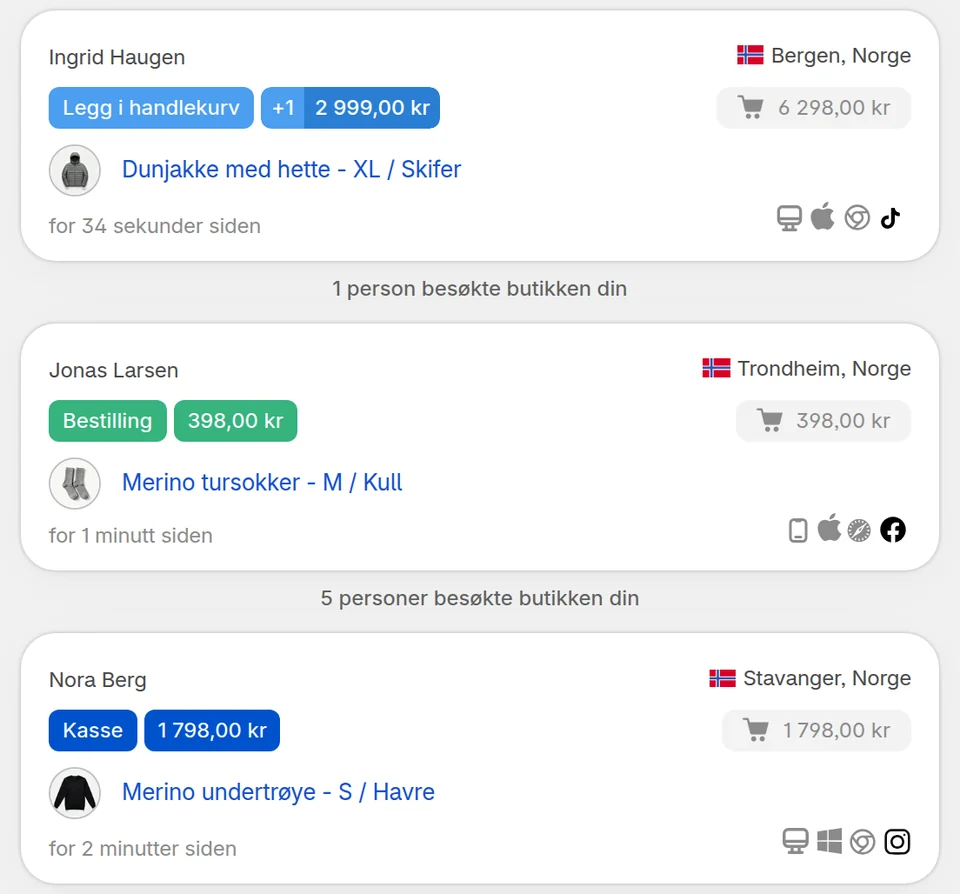
CartSpy (ett ord) er en livestrøm av hver handlekurv, kasse og ordre. Appen tar ikke opp økter og lager ikke varmekart. Den fungerer side om side med Shopify Analyser: Shopify er fortsatt kilden for hva som ble solgt, mens CartSpy viser hva som skjer i handlekurvene akkurat nå, tar vare på hver forlatt handlekurv med produktene, og oppsummerer gårsdagens handlekurver i en kort e-post hver morgen.
Relatert: hva Shopify Analyser ikke viser før kassen · trafikkilder som kjøper · virker annonsene mine?
Gå til Analyser i Shopify-administratoren. Analyser-siden er et dashbord med tall for salg, økter og ordreoppfyllelse, Analyser > Rapporter inneholder rapportbiblioteket, og Analyser > Se live viser de siste minuttene. Vil du ha en rask liveoversikt over hver kundes handlekurv, kasse og ordre, legger du til CartSpy, en app for Shopify.
Nei. «Se live» i Shopify teller økter med aktive handlekurver, som går til kassen og som har kjøpt de siste 10 minuttene, og rapportene viser totaler og andeler. CartSpy viser hver handlekurv for seg: produktene, handlekurvverdien, hvor langt kunden kom og hvor kunden kom fra.
De teller på ulike måter. Shopify Help Center sier at data i «Se live» kan avvike fra analyseverktøy fra andre selskaper, og at Google ikke oppgir hvordan de beregner antall besøkende i sanntid. Bruk Shopify for ordrer og salg, og se på de andre verktøyene som et supplement.
Opprett en GA4-egenskap og en datastrøm for nett i Google Analytics, installer deretter salgskanalen Google & YouTube i Shopify og følg Googles trinn for å konfigurere Google-taggen din. Shopify Help Center beskriver trinnene.
Installer appen, så dukker hver handlekurv opp mens kundene handler. 7 dagers gratis prøveperiode, avslutt når som helst.
Start gratis prøveperiode

