Hvordan bruker jeg Google Analytics med Shopify-nettbutikken min?
Opprett en Google Analytics 4-egenskap med en datastrøm for nett, installer deretter Shopifys salgskanal Google & YouTube og konfigurer Google-taggen. Da spores visse e-handelshendelser automatisk. GA4 viser Googles bilde av trafikken din. Vil du ha en rask live-oversikt over hver kundes handlekurv, kasse og ordre, er CartSpy en app for Shopify laget for nettopp det.
Stegene for oppsettet, hva GA4 registrerer, og hvorfor tallene avviker fra Shopifys, med sidene i Shopifys brukerstøttesenter bak hvert faktum.


Google Analytics kan ikke spore hendelser mens nettbutikken din er i privat modus, så åpne nettbutikken først.
Når taggene er konfigurert, spores visse e-handelshendelser automatisk: for eksempel at en kunde ser på et produkt, legger et produkt i handlekurven eller fullfører et kjøp. Du kan selv legge til andre anbefalte eller egendefinerte hendelser, slik Googles hjelpesider beskriver.
Shopifys brukerstøttesenter beskriver Google Analytics som verktøyet for spørsmål som Shopifys egne analyser ikke kan svare på. For salg, ordrer, økter og konvertering har du allerede Analysedashbordet og Rapporter i Shopify-administratoren: se Shopify-analyser: hva du ser hvor og Shopify-rapporter.
| Du vil vite | Hvor du ser det |
|---|---|
| Salg, ordrer og fortjeneste | Shopify: Analyser og Rapporter (kilden til hva som ble solgt) |
| Økter, konverteringsrate og trafikk per kilde | Shopify: Rapporter (Kundeanskaffelse, Atferd, Markedsføring); GA4 som Googles ekstra blikk |
| Hendelser og målgrupper for Google Ads | GA4, koblet til Google Ads-kontoen din |
| Hvilken kunde som har hva i handlekurven, live, og hvor de kom fra | CartSpy: ett kort per handlekurv, mens det skjer |
Hvert verktøy teller besøkende og økter på sin egen måte. Shopifys brukerstøttesenter skriver at data i «Se live» kan avvike fra analyseverktøy fra andre selskaper, og at Google ikke opplyser hvordan de beregner antall besøkende i sanntid. Shopify endret også hvordan økter måles i september 2026, så øktbaserte tall i Shopify kan avvike fra tidligere måneder.
En praktisk tommelfingerregel: hent ordrer og salg fra Shopify, og bruk GA4 som et ekstra blikk på trafikken din.
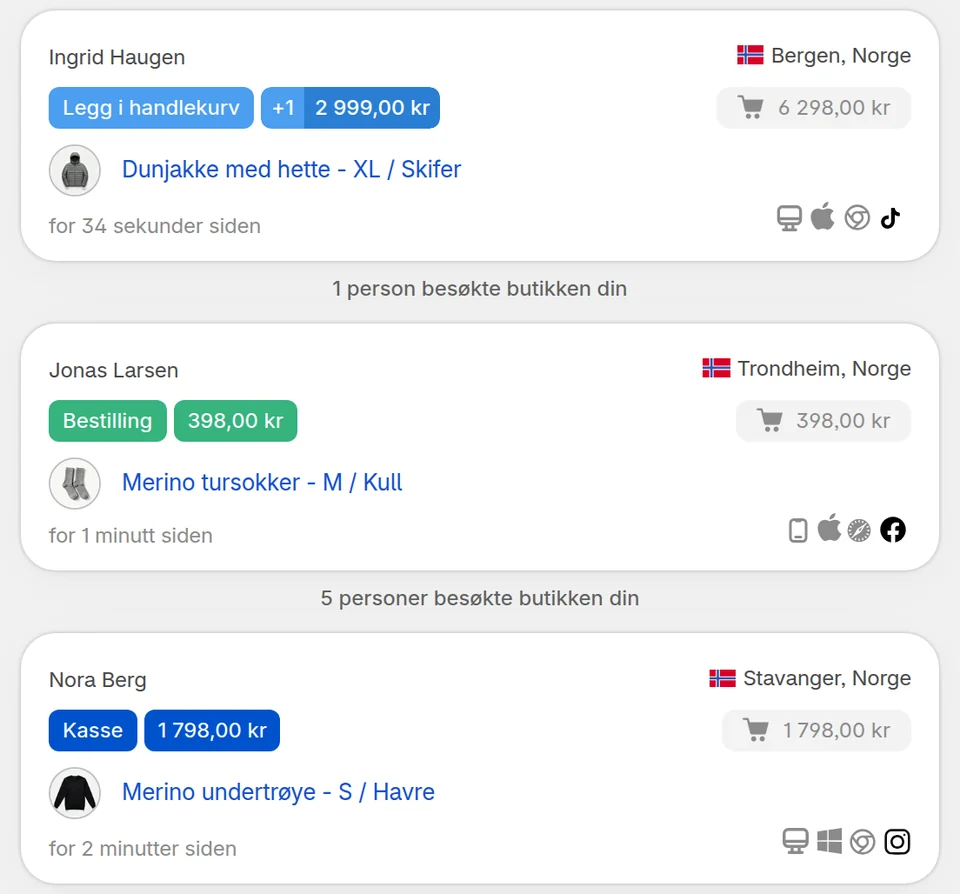
CartSpy (ett ord) er en live-feed av hver handlekurv, hver kasse og hver ordre i nettbutikken din, kunde for kunde. Appen installeres fra Shopify App Store og lytter via Shopifys webpiksel, så du trenger ikke legge til noe i temaet. Den tar vare på hver forlatte handlekurv med produktene i den, og oppsummerer gårsdagens handlekurver i en kort e-post hver morgen.
Relatert: trafikkilder som kjøper · fungerer annonsene mine? · analyseapper for Shopify
Opprett en Google Analytics-konto og en GA4-egenskap, legg til en datastrøm for nett og noter Tag ID-en, installer deretter salgskanalen Google & YouTube i Shopify og følg Googles steg for å konfigurere Google-taggen. Du trenger ikke koble til Google Merchant Center for dette.
Når GA4-taggene er konfigurert, spores visse e-handelshendelser automatisk, for eksempel at en kunde ser på et produkt, legger et produkt i handlekurven eller fullfører et kjøp, ifølge Shopifys brukerstøttesenter. Du kan selv legge til andre anbefalte eller egendefinerte hendelser.
Verktøyene teller på ulike måter. Shopifys brukerstøttesenter skriver at data i «Se live» kan avvike fra analyseverktøy fra andre selskaper, og at Google ikke opplyser hvordan de beregner antall besøkende i sanntid. Bruk Shopify for ordrer og salg, og GA4 som et ekstra blikk på trafikken din.
Shopifys brukerstøttesenter påpeker at Google Analytics ikke kan spore hendelser før du slår av privat modus for nettbutikken din. Sjekk at nettbutikken er åpen, og at Google-taggen ble konfigurert via kanalen Google & YouTube.
GA4 rapporterer hendelser og totaler for alle de besøkende. Vil du se hver handlekurv for seg, live, med produktene, handlekurvverdien og hvor kunden kom fra, kan du legge til CartSpy, en app for Shopify.
Installer appen, så dukker hver handlekurv opp mens kundene handler. 7 dagers gratis prøveperiode, avslutt når som helst.
Start gratis prøveperiode

