我如何在 Shopify 店铺中使用 Google Analytics?
创建一个带有 Web 数据流的 Google Analytics 4 资源,然后安装 Shopify 的 Google & YouTube 销售渠道并设置您的 Google 标签;某些电商事件随后会自动被追踪。GA4 展示 Google 视角下的您的流量。如需快速实时概览每位顾客的购物车、结账和订单,CartSpy 是一款专为 Shopify 打造的应用。
设置步骤、GA4 记录的内容,以及其数字与 Shopify 不同的原因,并附上每个事实背后的 Shopify 帮助中心页面。


当您的在线商店处于私密模式时,Google Analytics 无法追踪事件,因此请先开放商店。
标签设置完成后,某些电商事件会自动被追踪:例如顾客查看产品、将产品加入购物车或完成购买。您可以按照 Google 帮助文档的说明,自行添加其他推荐或自定义事件。
Shopify 帮助中心将 Google Analytics 描述为用于回答 Shopify 自身分析无法解答的问题的工具。对于销售、订单、会话和转化,您 Shopify 管理后台中的分析仪表板和报告已经具备这些功能:请参阅Shopify 分析:在哪里查看什么和Shopify 报告。
| 您想了解 | 查看位置 |
|---|---|
| 销售、订单和利润 | Shopify:分析和报告(销售数据的来源) |
| 会话、转化率及按来源划分的流量 | Shopify:报告(获客、行为、营销);GA4 作为 Google 的第二视角 |
| Google Ads 的事件与受众 | GA4,已关联到您的 Google Ads 账户 |
| 实时查看每位顾客购物车中的产品及其流量来源 | CartSpy:每个购物车一张卡片,实时呈现 |
每个工具都以自己的方式统计访客和会话。Shopify 帮助中心指出,实时视图数据可能与来自其他公司的分析工具不同,并且 Google 未透露其如何确定实时访客数量。Shopify 还在 2026 年 9 月更改了会话的衡量方式,因此 Shopify 中基于会话的数字可能与之前月份不同。
一条实用规则:从 Shopify 获取订单和销售数据,并将 GA4 作为流量的第二视角来阅读。
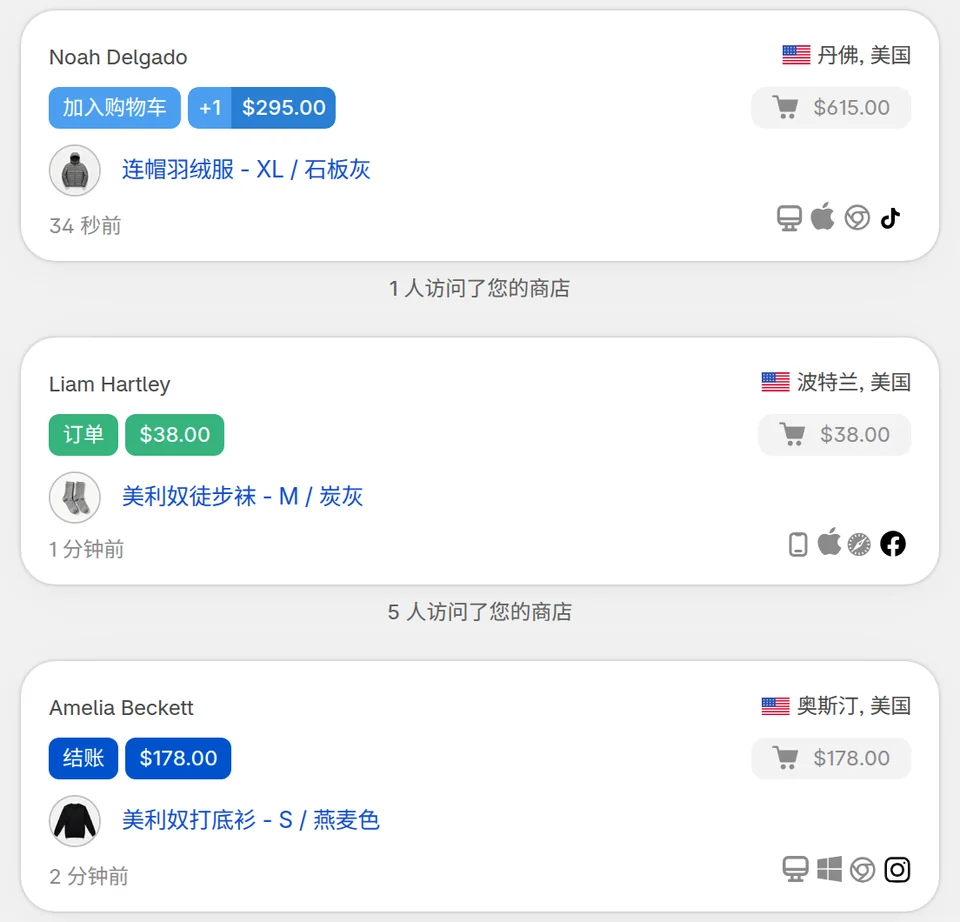
CartSpy(一个词)是店铺中每个购物车、结账和订单的实时动态,逐位顾客展示。它从 Shopify 应用商店安装,通过 Shopify 的 Web 像素监听,因此您无需在主题中添加任何代码。它保留每个放弃的购物车及其产品,并在每天早上通过简短电子邮件汇总前一天的购物车。
相关:产生购买的流量来源 · 我的广告有效吗? · 适用于 Shopify 的分析应用
创建一个 Google Analytics 账户和一个 GA4 资源,添加一个 Web 数据流并记下其 Tag ID,然后在 Shopify 中安装 Google & YouTube 销售渠道,并按照 Google 的步骤设置您的 Google 标签。您无需为此连接 Google Merchant Center。
GA4 标签设置完成后,某些电商事件会自动被追踪,例如顾客查看产品、将产品加入购物车或完成购买,据 Shopify 帮助中心所述。您可以自行添加其他推荐或自定义事件。
各工具的统计方式不同。Shopify 帮助中心指出,实时视图的数据可能与其他公司的分析工具存在差异,且 Google 未公开其如何确定实时访客数量。请使用 Shopify 查看订单与销售,并将 GA4 作为流量的第二视角。
Shopify 帮助中心指出,在您取消在线商店的私密模式之前,Google Analytics 无法追踪事件。请检查商店是否已开放,以及 Google 标签是否通过 Google & YouTube 渠道设置。
GA4 报告访客的事件和总计。要实时单独查看每个购物车,包括产品、购物车金额以及顾客来源,请添加适用于 Shopify 的应用 CartSpy。


