Comment utiliser Google Analytics avec ma boutique Shopify ?
Créez une propriété Google Analytics 4 avec un flux de données Web, puis installez le canal de vente Google & YouTube de Shopify et configurez votre balise Google ; certains événements e-commerce sont alors suivis automatiquement. GA4 vous donne la vision de Google sur votre trafic. Pour un aperçu rapide et en direct du panier, du paiement et de la commande de chaque client, CartSpy est une application pour Shopify conçue pour cela.
Les étapes de configuration, ce que GA4 enregistre et pourquoi ses chiffres diffèrent de ceux de Shopify, avec les pages du Centre d’aide Shopify derrière chaque fait.


Google Analytics ne peut pas suivre les événements tant que votre boutique en ligne est en mode privé : ouvrez d’abord la boutique.
Une fois les balises configurées, certains événements e-commerce sont suivis automatiquement : par exemple, un client qui consulte un produit, ajoute un produit au panier ou finalise un achat. Vous pouvez ajouter vous-même d’autres événements recommandés ou personnalisés, comme le décrit l’aide de Google.
Le Centre d’aide Shopify présente Google Analytics comme l’outil des questions auxquelles les analyses de Shopify ne peuvent pas répondre. Pour les ventes, les commandes, les visites et la conversion, le Tableau de bord d’analyse et les Rapports de votre interface administrateur Shopify sont déjà là : consultez Analyses Shopify : que voir et où et Rapports Shopify.
| Vous voulez savoir | Où regarder |
|---|---|
| Ventes, commandes et bénéfice | Shopify : Analyses de données et Rapports (la référence pour ce qui s’est vendu) |
| Visites, taux de conversion et trafic par source | Shopify : Rapports (Acquisition, Comportement, Marketing) ; GA4 comme second regard de Google |
| Événements et audiences pour Google Ads | GA4, associé à votre compte Google Ads |
| Quel client a quoi dans son panier, en direct, et d’où il vient | CartSpy : une fiche par panier, au moment où ça se passe |
Chaque outil compte les visiteurs et les visites à sa manière. Le Centre d’aide Shopify indique que les données de la Vue en direct peuvent différer de celles d’outils d’analyse d’autres entreprises, et que Google ne révèle pas comment il calcule son nombre de visiteurs en temps réel. Shopify a aussi modifié sa façon de mesurer les visites en septembre 2026 : les chiffres basés sur les visites dans Shopify peuvent donc différer de ceux des mois précédents.
Une règle pratique : prenez les commandes et les ventes dans Shopify, et lisez GA4 comme un second regard sur votre trafic.
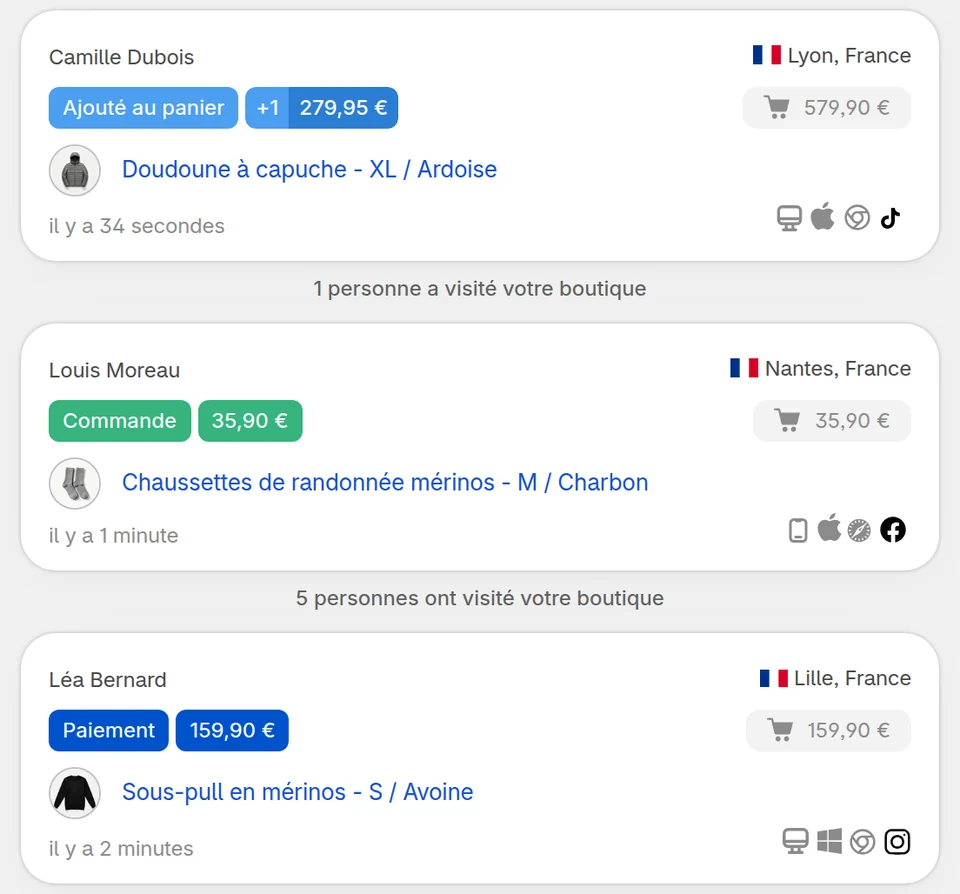
CartSpy (en un seul mot) est un flux en direct de chaque panier, paiement et commande de votre boutique, client par client. Il s’installe depuis le Shopify App Store et passe par le pixel web de Shopify : vous n’avez rien à ajouter à votre thème. Il conserve chaque panier abandonné avec ses produits et résume les paniers de la veille dans un court e-mail chaque matin.
À lire aussi : les sources de trafic qui achètent · mes publicités fonctionnent-elles ? · applications d’analyse pour Shopify
Créez un compte Google Analytics et une propriété GA4, ajoutez un flux de données Web et notez son Tag ID, puis installez le canal de vente Google & YouTube dans Shopify et suivez les étapes de Google pour configurer votre balise Google. Vous n’avez pas besoin de connecter Google Merchant Center pour cela.
Une fois les balises GA4 configurées, certains événements e-commerce sont suivis automatiquement, comme un client qui consulte un produit, ajoute un produit au panier ou finalise un achat, selon le Centre d’aide Shopify. Vous pouvez ajouter vous-même d’autres événements recommandés ou personnalisés.
Les outils ne comptent pas de la même façon. Le Centre d’aide Shopify indique que les données de la Vue en direct peuvent différer de celles d’outils d’analyse d’autres entreprises, et que Google ne révèle pas comment il calcule son nombre de visiteurs en temps réel. Utilisez Shopify pour les commandes et les ventes, et GA4 comme second regard sur votre trafic.
Le Centre d’aide Shopify précise que Google Analytics ne peut pas suivre les événements tant que vous n’avez pas désactivé le mode privé de votre boutique en ligne. Vérifiez que la boutique est ouverte et que la balise Google a bien été configurée via le canal Google & YouTube.
GA4 présente des événements et des totaux sur l’ensemble de vos visiteurs. Pour voir chaque panier à part, en direct, avec ses produits, la valeur du panier et la provenance du client, ajoutez CartSpy, une application pour Shopify.
Installez l’app, et chaque panier s’affiche pendant que vos clients font leurs achats. Essai gratuit de 7 jours, résiliable à tout moment.
Commencer l’essai gratuit

