Google Analytics'i Shopify mağazamda nasıl kullanırım?
Bir Google Analytics 4 mülkü ve web veri akışı oluşturun, ardından Shopify'ta Google & YouTube satış kanalını kurun ve Google etiketinizi yapılandırın; belirli e-ticaret olayları bu şekilde otomatik olarak izlenir. GA4, trafiğinizin Google bakış açısını gösterir. Her müşterinin sepet, ödeme ve sipariş akışını hızlı bir canlı görünüm olarak görmek için CartSpy, bunun için tasarlanmış bir Shopify uygulamasıdır.
Kurulum adımları, GA4'ün ne kaydettiği ve neden Shopify'ın rakamlarından farklılık gösterdiği; her olgunun arkasındaki Shopify Yardım Merkezi sayfalarıyla birlikte.


Google Analytics, çevrimiçi mağazanız özel moddayken olayları izleyemez, bu nedenle önce mağazayı açın.
Etiketler kurulduktan sonra, belirli e-ticaret olayları otomatik olarak izlenir: örneğin bir müşterinin bir ürünü görüntülemesi, bir ürünü sepete eklemesi veya bir satın almayı tamamlaması. Google'ın yardım sayfasında anlatıldığı gibi, diğer önerilen veya özel olayları kendiniz ekleyebilirsiniz.
Shopify Yardım Merkezi, Google Analytics'i, Shopify'ın kendi analizlerinin yanıtlayamadığı sorular için kullanılan araç olarak tanımlar. Satış, sipariş, oturum ve dönüşüm için Shopify yönetim panelinizdeki Analiz paneli ve Raporlar zaten mevcut: bkz. Shopify analizleri: nerede ne görebilirsiniz ve Shopify raporları.
| Bilmek istediğiniz | Nereye bakılmalı |
|---|---|
| Satışlar, siparişler ve kâr | Shopify: Analiz ve Raporlar (ne satıldığının kaynağı) |
| Oturumlar, dönüşüm oranı ve kaynağa göre trafik | Shopify: Raporlar (Edinim, Davranış, Pazarlama); GA4 olarak Google'ın ikinci bakış açısı |
| Google Ads için olaylar ve kitleler | Google Ads hesabınıza bağlı GA4 |
| Hangi müşterinin sepetinde ne var, canlı olarak ve nereden geldikleri | CartSpy: her sepet için tek kart, olay gerçekleşirken |
Her araç, ziyaretçileri ve oturumları kendi yöntemine göre sayar. Shopify Yardım Merkezi, Canlı Görünüm verilerinin diğer şirketlerin analiz araçlarından farklılık gösterebileceğini ve Google'ın gerçek zamanlı ziyaretçi sayısını nasıl belirlediğini açıklamadığını belirtir. Shopify ayrıca Eylül 2026'da oturum ölçümleme yöntemini değiştirdiğinden, Shopify'taki oturum tabanlı rakamlar önceki aylardan farklılık gösterebilir.
Pratik bir kural: Siparişleri ve satışları Shopify'tan alın, GA4'ü ise trafiğinizin ikinci bir görünümü olarak okuyun.
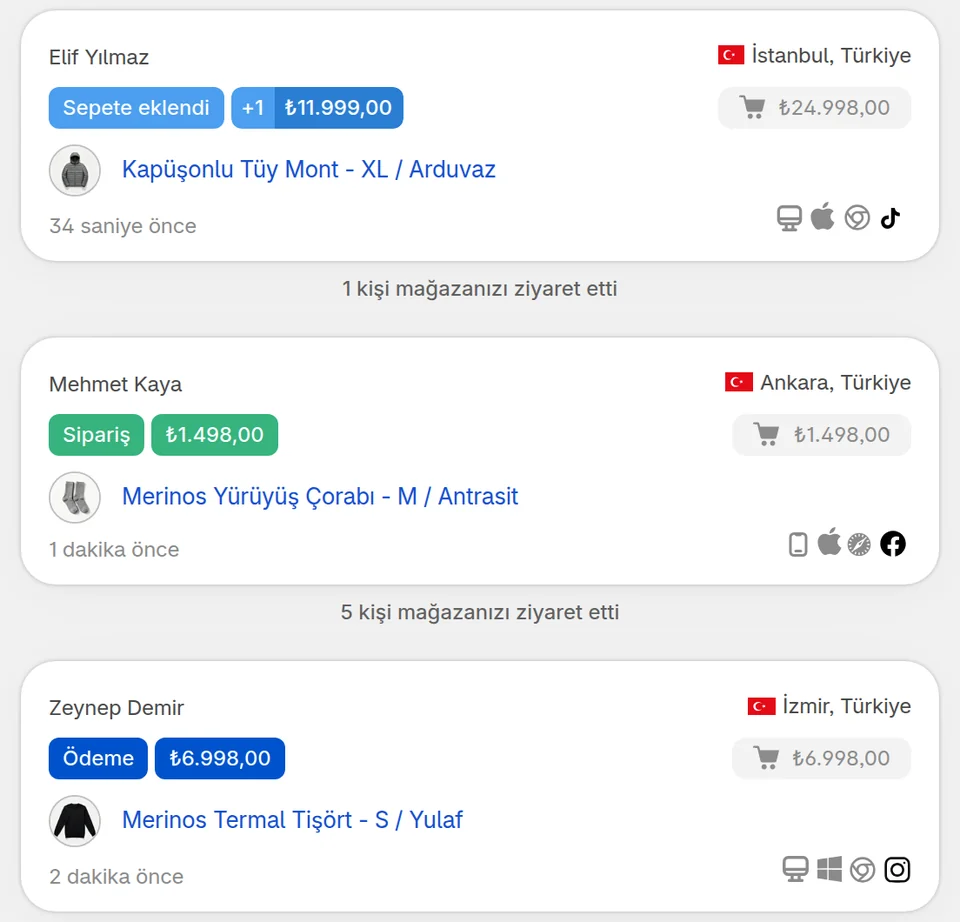
CartSpy (tek kelime), mağazanızdaki her sepeti, ödeme sayfasını ve siparişi müşteri müşteri canlı olarak gösteren bir akıştır. Shopify Uygulama Mağazası'ndan yüklenir ve Shopify'ın web pikseli üzerinden çalışır; bu nedenle temanıza eklemeniz gereken bir şey yoktur. Her terk edilen sepeti ürünleriyle birlikte saklar ve dünkü sepetleri her sabah kısa bir e-postada özetler.
İlgili: satın alan trafik kaynakları · reklamlarım işe yarıyor mu? · Shopify için analiz uygulamaları
Bir Google Analytics hesabı ve GA4 mülkü oluşturun, bir web veri akışı ekleyin ve Tag ID'sini not edin, ardından Shopify'ta Google & YouTube satış kanalını kurun ve Google etiketinizi yapılandırmak için Google'ın adımlarını izleyin. Bunun için Google Merchant Center'ı bağlamanız gerekmez.
GA4 etiketleri kurulduktan sonra, Shopify Yardım Merkezi'ne göre belirli e-ticaret olayları otomatik olarak izlenir; bunlar arasında bir müşterinin bir ürünü görüntülemesi, bir ürünü sepete eklemesi veya bir satın almayı tamamlaması yer alır. Diğer önerilen veya özel olayları kendiniz ekleyebilirsiniz.
Araçlar farklı şekillerde sayar. Shopify Yardım Merkezi, Canlı Görünüm verilerinin diğer şirketlerin analiz araçlarından farklılık gösterebileceğini ve Google'ın gerçek zamanlı ziyaretçi sayısını nasıl belirlediğini açıklamadığını belirtiyor. Siparişler ve satışlar için Shopify'ı, trafiğinizin ikinci bir görünümü olarak da GA4'ü kullanın.
Shopify Yardım Merkezi, çevrimiçi mağazanız için özel modu devre dışı bırakana kadar Google Analytics'in olayları izleyemeyeceğini belirtiyor. Mağazanın açık olduğunu ve Google etiketinin Google & YouTube kanalı üzerinden yapılandırıldığını kontrol edin.
GA4, ziyaretçileriniz genelinde olayları ve toplamları raporlar. Her sepeti, ürünleriyle, sepet değeriyle ve müşterinin nereden geldiğiyle canlı olarak ayrı ayrı görmek için Shopify için bir uygulama olan CartSpy'ı ekleyin.
Yükleyin ve müşteriler alışveriş yaptıkça tüm sepetler görünür. 7 günlük ücretsiz deneme, istediğiniz zaman iptal edin.
Ücretsiz denemeyi başlat

