Hvilke rapporter har Shopify, og hvor finner jeg dem?
I Shopify-administratoren går du til Analyser > Rapporter. Shopifys standardrapporter er delt inn i kategorier som Anskaffelse, Atferd, Kunder, Lagerbeholdning, Markedsføring, Fortjeneste og Salg, og rapportene kan justeres fra standardinnstillingene og eksporteres. Vil du ha en rask oversikt live over hver kundes handlekurv, kasse og bestilling, er CartSpy en app for Shopify laget for nettopp det.
Hva hver kategori viser, grensene som er verdt å vite om, og sidene i Shopify Help Center som hvert faktum bygger på.


| Kategori | Hva den viser, med eksempelrapporter |
|---|---|
| Anskaffelse | Hvordan besøkende kommer til butikken din: Økter etter referent, Økter etter sted, Økter over tid, Besøkende over tid. Bare besøk, ikke salg. |
| Atferd | Hvordan kundene bruker butikken: Fordeling av konverteringsrate (lagt i handlekurven, nådde kassen, fullførte i kassen), Økter etter landingsside, Økter etter enhet, Søk uten resultater. |
| Kunder | Hvem som kjøper: Nye kontra returnerende kunder, Kunder etter sted, Kundekohortanalyse, RFM-kundeanalyse. |
| Lagerbeholdning | Lager: Øyeblikksbilde av lagerbeholdning ved månedsslutt, Produkter etter salgsgrad, ABC-produktanalyse, Gjenværende lagerbeholdning per produkt. |
| Markedsføring | Hva som bringer inn kjøpere: Resultater etter markedsføringskanal, Resultater etter markedsføringskampanje, Salg tilskrevet markedsføring, Konvertering etter attribusjonsmodell. |
| Fortjeneste | Kostnader og marginer: Bruttofortjeneste etter produkt, Bruttofortjeneste etter produktvariant, Fortjenestemargin etter bestilling. Krever at produktene dine har en kostnad per vare. |
| Salg, Bestilling, Økonomi, Svindel, Detaljsalg | Salg og bestillinger over tid, økonomien din, bestillinger som kan være svindel, og bestillinger fra salgssted (POS). |
Alle rapporter kan tilpasses som en ny datautforskning, og en tilpasset rapport blir også et måltallskort på Analysedashbordet. Vil du gå lenger, lar ShopifyQL-spørringsredigeringen deg skrive egne spørringer mot butikkens data. Ifølge Shopify Help Center kan du be Sidekick om data som økter etter referent eller konverteringsrate etter enhet, og om hjelp til å skrive en ShopifyQL-spørring.
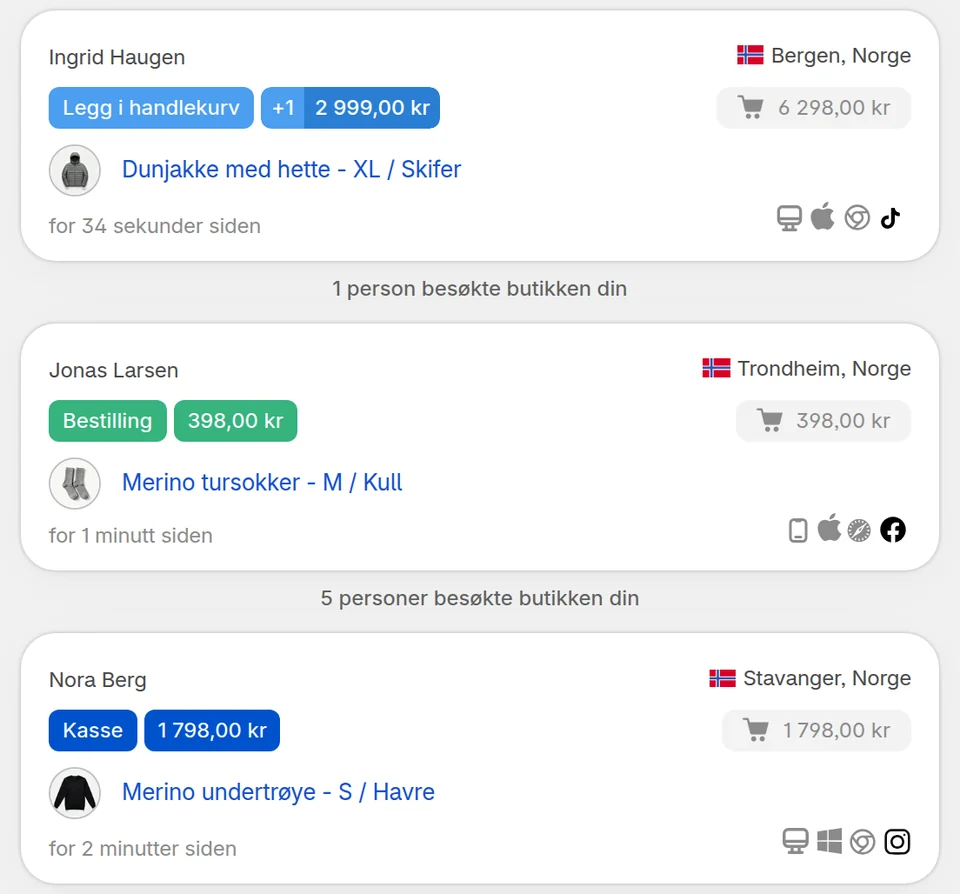
Shopifys rapporter summerer økter, andeler og salg. CartSpy (i ett ord) viser handlekurvene bak tallene, én kunde om gangen og mens det skjer: produktene, handlekurvverdien, hvor langt kunden kom og hvor kunden kom fra. Appen tar vare på hver forlatte handlekurv med produktene, også handlekurver som forlates før kassen, og oppsummerer gårsdagens handlekurver i en kort e-post hver morgen.
Relatert: Shopify-analyser: hva du ser hvor · hva Shopify-analysene ikke ser før kassen · en daglig e-postrapport om handlekurvene dine
I Shopify-administratoren går du til Analyser > Rapporter. I Shopify-appen på telefonen trykker du på Analyser > Rapporter. Bruk Kategori-filteret for å vise bare én type rapport, for eksempel Salg eller Atferd.
Shopifys standardrapporter er delt inn i Anskaffelse, Atferd, Kunder, Økonomi, Svindel, Lagerbeholdning, Markedsføring, Bestilling, Fortjeneste, Detaljsalg og Salg. Rapportene kan justeres fra standardinnstillingene, og en tilpasset rapport kan lagres som en ny datautforskning.
Rapporter viser maksimalt 1000 rader slik at de lastes raskt inn. Totalene dekker fortsatt alle radene. Eksporter rapporten for å få med alle radene i en stor rapport.
Rapporten Fordeling av konverteringsrate i kategorien Atferd viser andelen økter som la noe i handlekurven, nådde kassen og fullførte i kassen. Vil du se hver handlekurv for seg, med produktene og hvor kunden kom fra, kan du legge til CartSpy, en app for Shopify.
Ja. Alle rapporter kan tilpasses som en ny datautforskning, og med ShopifyQL-spørringsredigeringen kan du skrive egne spørringer. Ifølge Shopify Help Center kan du også be Sidekick om hjelp til å skrive en ShopifyQL-spørring.
Installer appen, så dukker hver handlekurv opp mens kundene handler. 7 dagers gratis prøveperiode, avslutt når som helst.
Start gratis prøveperiode

