Hvilke rapporter har Shopify, og hvor finder jeg dem?
I din Shopify-administrator skal du gå til Analytics > Rapporter. Shopifys standardrapporter er grupperet i kategorier som Anskaffelse, Adfærd, Kunder, Lagerbeholdning, Marketing, Fortjeneste og Salg, og rapporterne kan tilpasses ud fra deres standardindstillinger og eksporteres. Vil du have et hurtigt overblik live over hver kundes indkøbskurv, betaling og ordre, er CartSpy en app til Shopify, der er lavet til netop det.
Hvad hver kategori viser, de begrænsninger, du bør kende, og siderne i Shopify Hjælpecenter bag hver oplysning.


| Kategori | Hvad den viser, med eksempler på rapporter |
|---|---|
| Anskaffelse | Hvordan besøgende finder din butik: Sessioner efter henviser, Sessioner efter lokation, Sessioner over tid, Besøgende over tid. Kun besøg, ikke salg. |
| Adfærd | Hvordan kunderne bruger butikken: Opdeling af konverteringsrate (lagt i kurv, nåede til betalingssiden, gennemført betaling), Sessioner efter landingsside, Sessioner efter enhed, Søgninger uden resultater. |
| Kunder | Hvem der køber: Nye vs. tilbagevendende kunder, Kunder efter lokation, Kundekohorteanalyse, RFM-kundeanalyse. |
| Lagerbeholdning | Lager: Øjebliksbillede af lagerbeholdning ved månedens udgang, Produkter efter sell-through-rate, ABC-produktanalyse, Resterende lagerbeholdning pr. produkt. |
| Marketing | Hvad der skaffer købere: Ydeevne efter marketingkanal, Ydeevne efter marketingkampagne, Salg tilskrevet marketing, Konvertering efter attributionsmodel. |
| Fortjeneste | Omkostninger og avancer: Bruttofortjeneste efter produkt, Bruttofortjeneste efter produktvariant, Fortjenstmargen efter ordre. Kræver en kostpris pr. stk. på dine produkter. |
| Salg, Ordre, Økonomi, Svindel, Detailsalg | Salg og ordrer over tid, din økonomi, ordrer, der kan være svindel, og ordrer fra POS. |
Enhver rapport kan tilpasses som en ny dataudforskning, og en tilpasset rapport bliver også et metrikkort på Analysedashboardet. Vil du længere, kan du med ShopifyQL-forespørgselseditoren skrive dine egne forespørgsler på din butiks data. Ifølge Shopify Hjælpecenter kan du bede Sidekick om data som sessioner efter henviser eller konverteringsrate efter enhed og om hjælp til at skrive en ShopifyQL-forespørgsel.
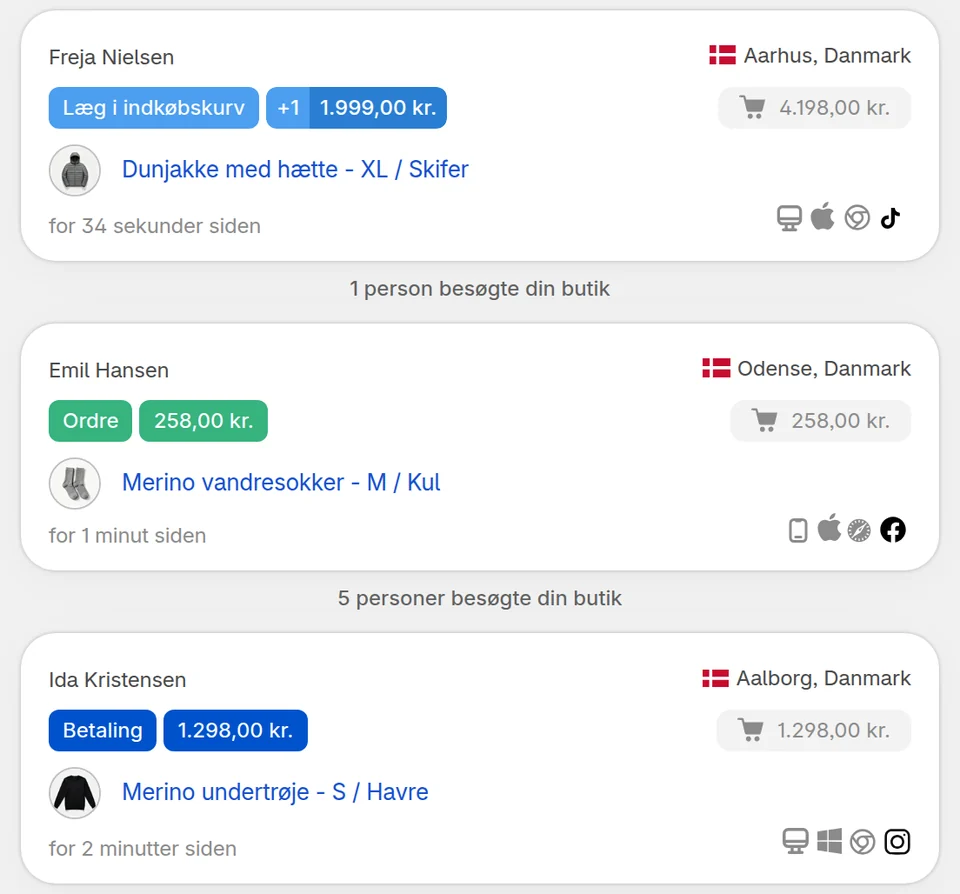
Shopifys rapporter lægger sessioner, rater og salg sammen. CartSpy (i ét ord) viser indkøbskurvene bag tallene, én kunde ad gangen og mens det sker: produkterne, kurvværdien, hvor langt kunden nåede, og hvor kunden kom fra. Appen gemmer hver forladt indkøbskurv med dens produkter, også kurve, der blev forladt før betalingen, og opsummerer gårsdagens indkøbskurve i en kort mail hver morgen.
Relateret: Shopify-analyser: hvad du kan se hvor · hvad Shopify Analytics ikke viser før betalingen · en daglig rapport via mail om dine indkøbskurve
I din Shopify-administrator skal du gå til Analytics > Rapporter. I Shopify-appen på din telefon trykker du på Analytics > Rapporter. Brug filteret Kategori til kun at vise én slags rapport, f.eks. Salg eller Adfærd.
Shopifys standardrapporter er grupperet i Anskaffelse, Adfærd, Kunder, Økonomi, Svindel, Lagerbeholdning, Marketing, Ordre, Fortjeneste, Detailsalg og Salg. Rapporterne kan tilpasses ud fra deres standardindstillinger, og en tilpasset rapport kan gemmes som en ny dataudforskning.
Rapporter viser højst 1.000 rækker, så de indlæses hurtigt. Totalerne dækker stadig alle rækker. Eksportér en stor rapport for at få alle rækkerne.
Rapporten Opdeling af konverteringsrate i kategorien Adfærd viser andelen af sessioner, der lagde i kurv, nåede til betalingssiden og gennemførte betalingen. Vil du se hver indkøbskurv for sig, med produkterne og hvor kunden kom fra, kan du tilføje CartSpy, en app til Shopify.
Ja. Enhver rapport kan tilpasses som en ny dataudforskning, og med ShopifyQL-forespørgselseditoren kan du skrive dine egne forespørgsler. Ifølge Shopify Hjælpecenter kan du også bede Sidekick om hjælp til at skrive en ShopifyQL-forespørgsel.
Installér appen, og hver indkøbskurv dukker op, mens kunderne handler. 7-dages gratis prøveperiode, og du kan opsige når som helst.
Start gratis prøveperiode

