Welke rapporten heeft Shopify en waar vind ik ze?
Ga in je Shopify-beheercentrum naar Analyses > Rapporten. De standaardrapporten van Shopify zijn ingedeeld in categorieën zoals Acquisitie, Gedrag, Klanten, Voorraad, Marketing, Winst en Verkopen. Je kunt rapporten aanpassen vanuit hun standaardinstellingen en ze exporteren. Voor een snel live overzicht van de winkelwagen, checkout en bestelling van elke shopper is er CartSpy, een app voor Shopify die precies daarvoor is gemaakt.
Wat elke categorie toont, de limieten die je moet kennen en de pagina's van het Shopify Helpcentrum achter elk feit.


| Categorie | Wat het toont, met voorbeeldrapporten |
|---|---|
| Acquisitie | Hoe bezoekers in je webshop komen: Sessies per verwijzer, Sessies per locatie, Sessies in de loop der tijd, Bezoekers in de loop der tijd. Alleen bezoeken, geen verkopen. |
| Gedrag | Hoe shoppers de webshop gebruiken: Uitsplitsing conversiepercentage (toegevoegd aan winkelwagen, checkout bereikt, checkout voltooid), Sessies per landingspagina, Sessies per apparaat, Zoekopdrachten zonder resultaten. |
| Klanten | Wie er koopt: Nieuwe versus terugkerende klanten, Klanten per locatie, Klantcohortanalyse, RFM-klantanalyse. |
| Voorraad | Voorraad: Momentopname voorraad aan het einde van de maand, Producten per doorverkooppercentage, ABC-productanalyse, Resterende voorraad per product. |
| Marketing | Wat kopers aantrekt: Prestaties per marketingkanaal, Prestaties per marketingcampagne, Verkopen toegeschreven aan marketing, Conversie per attributiemodel. |
| Winst | Kosten en marges: Brutowinst per product, Brutowinst per productvariant, Winstmarge per bestelling. Hiervoor moet je bij je producten de kosten per stuk invullen. |
| Verkopen, Bestellingen, Financiën, Fraude, Retailverkopen | Verkopen en bestellingen in de loop der tijd, je financiën, bestellingen die mogelijk frauduleus zijn en bestellingen via point of sale. |
Elk rapport kun je aanpassen als nieuwe gegevensverkenning, en een aangepast rapport wordt ook een statistiekkaart voor het Analyticsdashboard. Wil je verder gaan, dan schrijf je met de ShopifyQL-query-editor je eigen query's op de gegevens van je webshop. Volgens het Shopify Helpcentrum kun je Sidekick vragen om gegevens zoals sessies per verwijzer of conversiepercentage per apparaat, en om hulp bij het schrijven van een ShopifyQL-query.
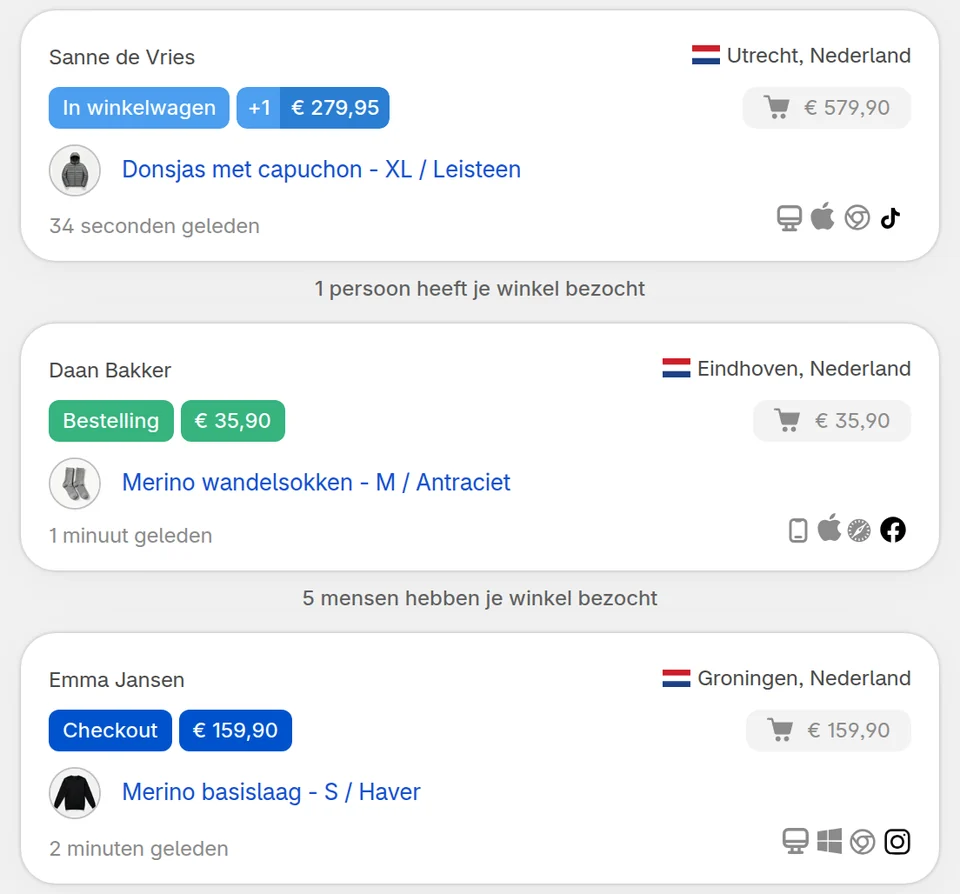
De rapporten van Shopify tellen sessies, percentages en verkopen op. CartSpy (één woord) toont de winkelwagens achter die cijfers, shopper voor shopper en op het moment zelf: de producten, de winkelwagenwaarde, hoe ver de shopper kwam en waar die vandaan kwam. Het bewaart elke verlaten winkelwagen met de producten, ook winkelwagens die vóór de checkout zijn achtergelaten, en vat elke ochtend de winkelwagens van gisteren samen in een korte e-mail.
Zie ook: Shopify-analytics: wat je waar ziet · wat Shopify Analytics mist vóór de checkout · een dagelijks e-mailrapport van je winkelwagens
Ga in je Shopify-beheercentrum naar Analyses > Rapporten. Tik in de Shopify-app op je telefoon op Analyses > Rapporten. Gebruik het filter Categorie om maar één soort rapport te tonen, zoals Verkopen of Gedrag.
De standaardrapporten van Shopify zijn ingedeeld in Acquisitie, Gedrag, Klanten, Financiën, Fraude, Voorraad, Marketing, Bestellingen, Winst, Retailverkopen en Verkopen. Je kunt rapporten aanpassen vanuit hun standaardinstellingen en een aangepast rapport opslaan als nieuwe gegevensverkenning.
Rapporten tonen maximaal 1.000 rijen, zodat ze vlot laden. De totalen omvatten nog steeds alle rijen. Wil je alle rijen van een groot rapport, exporteer het dan.
Het rapport Uitsplitsing conversiepercentage in de categorie Gedrag toont het aandeel sessies dat iets aan de winkelwagen toevoegde, de checkout bereikte en de checkout voltooide. Wil je elke winkelwagen afzonderlijk zien, met de producten en waar de shopper vandaan kwam, voeg dan CartSpy toe, een app voor Shopify.
Ja. Elk rapport kun je aanpassen als nieuwe gegevensverkenning, en met de ShopifyQL-query-editor schrijf je je eigen query's. Volgens het Shopify Helpcentrum kun je Sidekick ook vragen om te helpen bij het schrijven van een ShopifyQL-query.
Installeer de app en elke winkelwagen verschijnt terwijl klanten winkelen. Gratis proefperiode van 7 dagen, altijd opzegbaar.
Start gratis proefperiode

