In breve: nel Pannello di controllo Shopify i carrelli abbandonati si trovano in Ordini > Check-out abbandonati, ma quell'elenco include solo gli acquirenti che hanno raggiunto il check-out e inserito un'email o un numero di telefono. I carrelli lasciati prima del check-out non sono elencati; Live View mostra solo quante sessioni hanno avuto un carrello negli ultimi dieci minuti. Per vedere quei carrelli con i loro prodotti, usa CartSpy, un'app per Shopify che mostra ogni carrello in tempo reale e conserva ogni carrello abbandonato, inclusi quelli lasciati prima del check-out.


Puoi anche esportare i check-out abbandonati quando esporti i tuoi ordini. Tutto ciò che c'è in questo elenco ha raggiunto il check-out. Un carrello che non è arrivato fin lì non c'è.
Non come elenco. Shopify ti offre quattro viste dell'attività dei carrelli. Ognuna è utile. Nessuna è un elenco dei carrelli riempiti e poi lasciati prima del check-out.
Un check-out abbandonato è un check-out che il cliente ha avviato, in cui ha inserito un'email e che non ha pagato. Shopify lo considera abbandonato quando resta incompleto per più di dieci minuti dopo l'inserimento dell'email e lo elimina dal Pannello di controllo dopo tre mesi. Questo elenco alimenta le email di recupero di Shopify, ed è per questo che serve l'email: senza dati di contatto, non c'è nessuno a cui scrivere.
Live View ha una scheda Comportamento dei clienti con tre conteggi per gli ultimi dieci minuti: carrelli attivi, al check-out e acquisto effettuato. Sono solo numeri. Vedi che quattro sessioni hanno un carrello, non quali prodotti contengono né chi sono i clienti, e i numeri spariscono dopo dieci minuti.
I report di Shopify contano le sessioni che hanno aggiunto al carrello, raggiunto il check-out e completato un ordine. Questo ti dice quanti carrelli si bloccano. Non ti mostra i carrelli.
Shopify Messaging può inviare un'email, un SMS o un messaggio WhatsApp ai clienti che hanno aggiunto prodotti al carrello ma non hanno avviato il check-out. Per impostazione predefinita arriva solo ai clienti iscritti al marketing, quindi raggiunge gli acquirenti che Shopify conosce già. Invia un messaggio; non ti dà un elenco dei carrelli.
Quindi la parte del funnel tra “aggiunto al carrello” e “email inserita al check-out” è quella in cui Shopify conserva i totali ma non i carrelli. Nella maggior parte dei negozi i carrelli avviati sono molti più dei check-out, quindi di solito questo è il gruppo più grande di vendite perse, e quello di cui sai meno.
Ci sono tre approcci che funzionano. Rispondono a domande diverse.
Se la domanda è cosa c'era in quei carrelli e perché si sono fermati, ti serve il primo. Gli altri due servono a raggiungere il cliente e a misurare il tasso.
CartSpy conserva i carrelli dal giorno in cui lo installi; non può mostrare quelli precedenti.
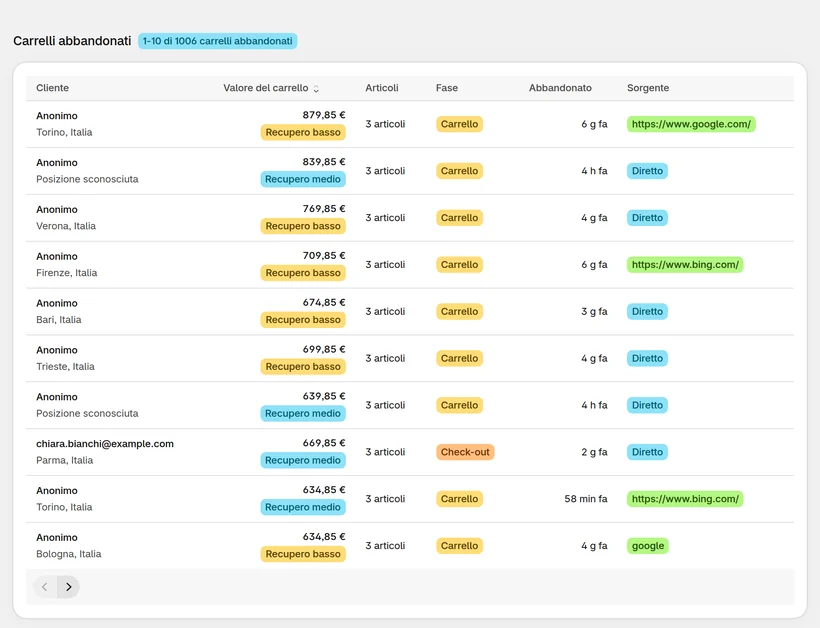
CartSpy è un'app per Shopify che registra ogni aggiunta al carrello, ogni check-out e ogni ordine del tuo negozio online. Se un carrello non diventa un ordine, resta nell'elenco Carrelli abbandonati con il valore, gli articoli, la fase raggiunta dal cliente (carrello, check-out o pagamento), il momento in cui è uscito, la località e la fonte di traffico che l'ha portato da te.
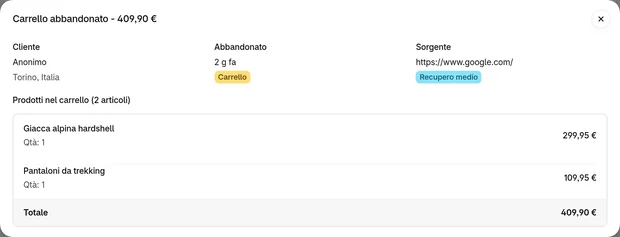
Cosa non fa, in tutta onestà: non inventa dati di contatto. La maggior parte dei carrelli lasciati prima del check-out è anonima e CartSpy li mostra come anonimi. Se un cliente ha lasciato un'email o un numero di telefono, l'esportazione per il retargeting del piano Advanced lo include insieme ai prodotti, pronta per Klaviyo, Mailchimp o un pubblico Meta. CartSpy non invia email di recupero.
Approfondisci i report: analisi dei carrelli abbandonati. Per vedere i carrelli formarsi prima che vengano abbandonati: vedere le aggiunte al carrello live. La scheda: CartSpy su Shopify App Store (apps.shopify.com/cartspy).
Nel Pannello di controllo Shopify, vai su Ordini, poi su Check-out abbandonati. Quell'elenco contiene solo i check-out in cui l'acquirente ha inserito un'email o un numero di telefono e non ha pagato. I carrelli lasciati prima del check-out non sono elencati nel Pannello di controllo Shopify; un'app come CartSpy conserva anche quelli.
Non nel Pannello di controllo Shopify. Live View mostra quante sessioni hanno avuto un carrello negli ultimi dieci minuti e i report contano le sessioni con aggiunte al carrello, ma nessuno dei due elenca i carrelli. CartSpy, un'app per Shopify, conserva ogni carrello lasciato prima del check-out con prodotti, valore, posizione, dispositivo e fonte di traffico.
Shopify crea un check-out abbandonato solo dopo che un cliente avvia il check-out e inserisce un'email o un numero di telefono. Un carrello che non arriva mai a quel punto non ha un record di check-out, quindi non compare in Ordini > Check-out abbandonati.
Un check-out abbandonato ha raggiunto il check-out di Shopify e ha un'email o un numero di telefono. Un carrello abbandonato è qualsiasi carrello che un acquirente ha riempito e lasciato, prima o durante il check-out. Ogni check-out abbandonato è anche un carrello abbandonato, ma Shopify elenca solo i check-out.
Solo agli acquirenti che puoi contattare. L'automazione “Recupera carrello abbandonato” di Shopify Messaging scrive ai clienti che hanno aggiunto prodotti al carrello ma non hanno avviato il check-out, per impostazione predefinita solo a quelli iscritti al marketing. La maggior parte dei carrelli lasciati prima del check-out è anonima. CartSpy mostra quali acquirenti sono identificati ed esporta i contatti quando un acquirente li ha lasciati; non invia email di recupero.
Sì. Ogni carrello abbandonato è contrassegnato con la fase raggiunta: carrello, check-out o pagamento. L'email giornaliera indica anche quanti dei carrelli abbandonati di ieri hanno raggiunto il check-out e quanti sono stati lasciati prima.
Essential costa 9,99 USD al mese e include l'analisi dei carrelli abbandonati. Advanced costa 19,99 USD al mese e aggiunge uno storico più lungo e tutte le esportazioni CSV, compresi gli elenchi per il retargeting. Pro costa 39,99 USD al mese e aggiunge lo storico dei carrelli più lungo, l'assistenza prioritaria e i limiti più alti. Tutti e tre prevedono una prova gratuita di 7 giorni.
Non per nome. Gli acquirenti che Shopify non conosce vengono mostrati come anonimi, con una posizione, un dispositivo, una fonte di traffico e i prodotti nel loro carrello. Un nome o un indirizzo email appare solo quando Shopify li ha, ad esempio un cliente connesso o un acquirente che ha inserito i dettagli al check-out.
CartSpy registra quanti acquirenti raggiungono ogni fase, dal carrello alle informazioni di contatto, spedizione e pagamento, e suddivide l'abbandono per dispositivo e fonte di traffico.
Installala e ogni carrello abbandonato viene conservato con i suoi prodotti fin dalla prima aggiunta al carrello. Prova gratuita di 7 giorni, annulla quando vuoi.
Inizia la prova gratuita